
Vererbung von Organisationseinstellungen
Space-Einstellungen operieren immer innerhalb der Grenzen, die auf Organisationsebene festgelegt wurden. Viele Einstellungen erben den Standardwert der Organisation und können auf Space-Ebene überschrieben werden – jedoch nur innerhalb der von der Organisation erlaubten Limits. Wo ein Zurücksetzen-Icon neben einem Feld erscheint, kannst du den Wert auf den geerbten Organisationsstandard zurücksetzen.Profil
Grundlegende Informationen und das Erscheinungsbild des Space.Mitglieder & Zugriff
Verwalte, wer Zugriff auf den Space hat und mit welcher Rolle. Aktionen:- Mitglied hinzufügen — Fügt ein bestehendes Organisationsmitglied zum Space hinzu.
- Suche — Filtere die Mitgliederliste nach Name oder E-Mail-Adresse.
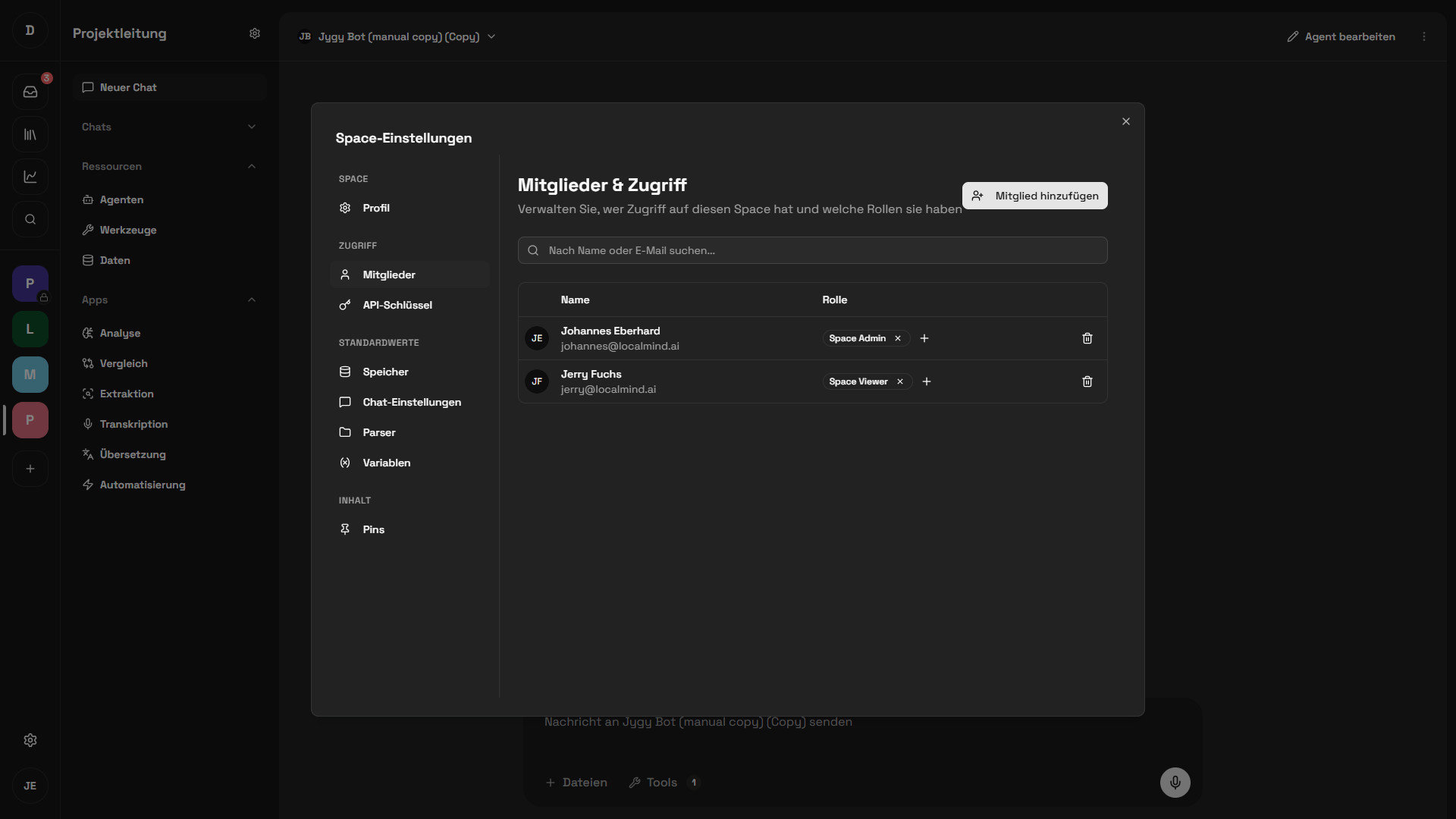
Mitgliedertabelle mit Rollen-Chips und Aktionen pro Zeile
Es können nur Personen hinzugefügt werden, die bereits Mitglied der Organisation sind. Für die Zuweisung ganzer Gruppen nutze Teams – dabei wird die Rolle automatisch über das Team gesteuert.
API-Schlüssel
Die Space-Einstellungen enthalten kein eigenes API-Schlüssel-Menü. Programmatischer Zugriff auf die Agenten eines Space läuft über deine persönlichen API-Schlüssel: Du erstellst sie über das Benutzermenü (unten in der Seitenleiste) → Benutzereinstellungen → API-Schlüssel und kannst sie dabei optional auf ausgewählte Spaces einschränken.- Schritt-für-Schritt-Anleitung: Persönliche API-Schlüssel
- Wie Schlüssel-Scope und Rollen zusammenspielen: Authentifizierung und Rollen
Speicher
Zeigt den aktuell belegten Speicher des Space mit einer prozentualen Auslastungsanzeige. Die geltenden Grenzwerte siehst du direkt in den jeweiligen Feldern.Diese Einstellungen erben den Standard aus Org-Einstellungen → Speicher. Änderungen erstellen Space-spezifische Überschreibungen — immer innerhalb der Org-Limits.
Speicherlimits
Neben jedem Feld befindet sich ein Zurücksetzen-Icon. Damit setzt du den Wert auf den geerbten Organisationsstandard zurück.
Chat-Einstellungen
In den Chat-Einstellungen legst du fest, welche Dateitypen im Chat hochgeladen werden dürfen und wie groß die jeweiligen Dateien maximal sein dürfen. Pro Dateityp kann ein eigenes Größenlimit definiert werden. So kannst du beispielsweise Bilder auf eine kleinere Dateigröße beschränken als PDFs. Die aktuell geltenden Werte siehst du direkt in den Feldern.Die Dateityp-Limits erben den Standard aus Org-Einstellungen → Chats und lassen sich hier für den Space überschreiben — innerhalb der Org-Limits.
Parser-Einstellungen
Konfiguriere, welcher Parser für welchen Dateityp verwendet wird. Pro Dateityp wählst du aus einem Dropdown den gewünschten Parser. Der als Standard markierte Parser ist die empfohlene Wahl. Ist ein Parser als Geerbt gekennzeichnet, wird der Organisationsstandard verwendet.Diese Einstellungen erben den Standard aus Org-Einstellungen → Parser. Nimm Änderungen vor, um sie für diesen Space zu überschreiben.
PDF
Word-Dokument
Word-Dokument
PowerPoint
PowerPoint
Excel
Excel
Bild
Bild
Markdown
Markdown
Text
Text
CSV
CSV
Variablen
Variablen sind wiederverwendbare Platzhalter, die in System-Prompts von Agenten eingefügt werden können. Space-Variablen überschreiben gleichnamige Organisationsstandards aus Org-Einstellungen → Variablen. Aktion: Variable hinzufügenVorhandene Variablen
Pro Zeile stehen die Aktionen Bearbeiten (Stift-Icon) und Löschen (Papierkorb-Icon) zur Verfügung.
Verwendung in System-Prompts
Variablen werden mit doppelten geschweiften Klammern referenziert:{{Company Name}}, {{Support Email}}) und diese in den System-Prompts deiner Agenten verwenden.
Pins
Hefte häufig benötigte Elemente an den Space an, um schnellen Zugriff zu ermöglichen.Grenzen durch Organisationsrichtlinien
Alle Space-Einstellungen sind an die Limits gebunden, die auf Organisationsebene definiert wurden. Wenn ein Organisationsadministrator ein Limit herabsetzt, können bestehende Space-Überschreibungen, die über dem neuen Limit liegen, davon betroffen sein.Details zur Konfiguration der organisationsweiten Limits findest du in den Org-Einstellungen. Informationen zum Berechtigungsmodell findest du unter Rollenvorlagen.