Schritt-für-Schritt-Anleitung für die Ersteinrichtung Ihrer Localmind-Instanz – vom ersten Login bis zum ersten verteilten Agenten.
Diese Anleitung führt Sie als frisch eingerichteten Administrator durch die wichtigsten Schritte, um Ihre Localmind-Instanz betriebsbereit zu machen. Am Ende haben Sie einen ersten Space erstellt, Mitglieder eingeladen, ein Basismodell zugewiesen und Ihren ersten Agenten firmenweit bereitgestellt.
1
Erster Login
Sie erhalten Ihre initialen Login-Daten bei der Bereitstellung Ihrer Instanz.
Ändern Sie Ihr Initialpasswort sofort nach dem ersten Login unter Profilmenü → Passwort ändern.
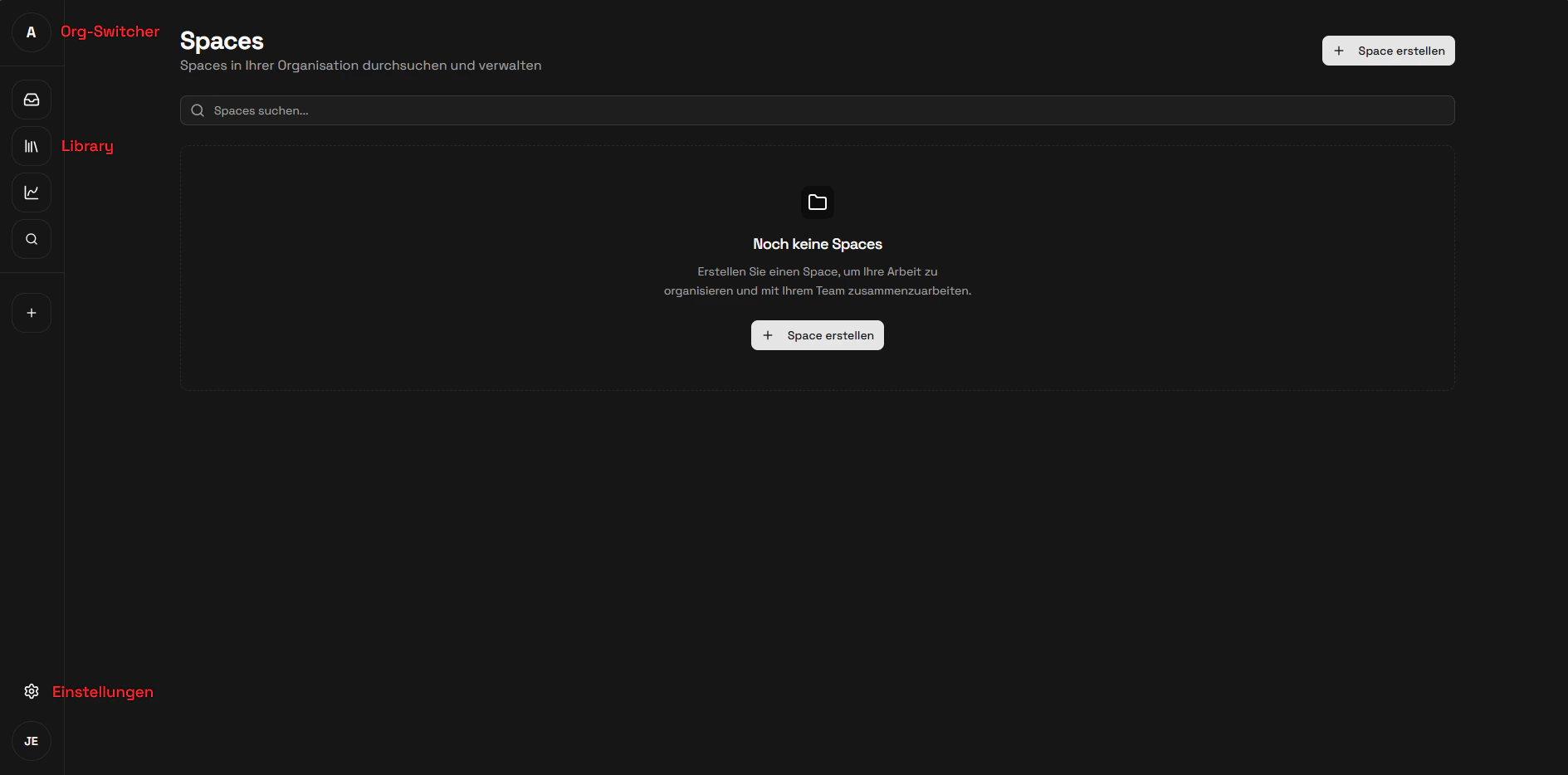
Nach dem Login sehen Sie eine leere Instanz – noch ohne Spaces, Teams oder weitere Mitglieder.
Die Plattform nach dem ersten Login – noch ohne Spaces, Teams oder User
2
Organisationseinstellungen personalisieren
Als erstes sollten Sie die Organisationseinstellungen anpassen. Klicken Sie auf das Einstellungsrad unten links in der Sidebar – dort finden Sie sowohl die Instanz-Einstellungen (organisationsübergreifend) als auch die Org-Einstellungen.Unter Profil können Sie den Organisationsnamen, das Logo und die Beschreibung anpassen.
Multi-Org-Setup: Der Organisationsname bestimmt den Org-Identifier, der beim Login verwendet wird. Beispiel: Org-Name ACME GmbH ergibt den Identifier ACME-GmbH. Verwenden Sie einen möglichst einfachen, kurzen Namen ohne Sonderzeichen.
3
Organisation wechseln
Als Instanz-Administrator können Sie über den Org-Switcher in der oberen linken Ecke zwischen Organisationen wechseln. Das ist relevant, wenn Ihre Instanz mehrere Organisationen verwaltet.
4
Ersten Space anlegen
Jedes eingeladene Mitglied erhält automatisch einen Privaten Space für persönliches Arbeiten. Wenn Sie bereits eine Space-Struktur für kollaboratives Arbeiten vorgesehen haben, empfiehlt es sich, jetzt einen ersten gemeinsamen Space anzulegen – z.B. „KI-Workshop”.
Einen neuen Space anlegen
5
Library: KI-Ressourcen zuweisen
Wechseln Sie nun in die Library. Hier weisen Sie KI-Ressourcen wie Basismodelle Ihren Spaces zu. Damit stellen Sie sicher, dass Mitglieder in ihren Spaces sofort mit einem Modell arbeiten können.
Ein Basismodell allen Privaten Spaces und dem Space 'KI-Workshop' zuweisen
6
User-Rollen und Zugriffskonzept
Neue Mitglieder werden als Org Member angelegt und haben initial:
Sie können Mitglieder einem Space direkt hinzufügen oder über Teams provisionieren. Teams können mehrere Spaces beinhalten und werden verwendet, um mehreren Usern in mehreren Spaces eine Space-Rolle zuzuweisen.
Detaillierte Informationen zu Rollen und Berechtigungen finden Sie unter Library Management und Teams.
7
Mitglieder einladen
Bevor Mitglieder einem Space oder Team zugewiesen werden können, müssen sie zur Organisation eingeladen werden.Damit Einladungslinks per E-Mail versendet werden, richten Sie zuerst einen Postausgangsserver unter Org-Einstellungen → E-Mail ein.
Falls der E-Mail-Versand technisch nicht verfügbar ist, können Sie Einladungslinks auch manuell kopieren und verteilen.
Einen Einladungslink für neue Mitglieder erstellen
Stand jetzt: Sie haben Ihren ersten Space erstellt, Mitglieder eingeladen und ein Basismodell über die Library verteilt. Ihre Instanz ist einsatzbereit – im nächsten Schritt erstellen Sie Ihren ersten Agenten und stellen ihn firmenweit bereit.
1
Ersten Agent entwickeln
Wechseln Sie in Ihren Privaten Space oder den erstellten Space und navigieren Sie zu Ressourcen → Agenten → Neuer Agent.Erstellen Sie z.B. einen allgemeinen Assistenten mit Basiswissen und aktivierter Websuche. Zugewiesene Werkzeuge und Daten werden bei der Verteilung über die Library ebenfalls bereitgestellt.
Eine ausführliche Schritt-für-Schritt-Anleitung für Ihren ersten Agenten finden Sie unter Bauen Sie Ihren ersten Agent. Details zu Agenten-Konfiguration, Tools und Datenquellen unter Agenten, Werkzeuge und Daten.
2
Agent über die Library verteilen
Wechseln Sie in die Library und stellen Sie den erstellten Agenten in allen Privaten Spaces bereit.
Einen Agenten über die Library an alle Privaten Spaces verteilen
Normale User können Ressourcen nicht direkt über die Library verteilen. Sie durchlaufen einen Veröffentlichungsantrag, der von einem Administrator mit den nötigen Rechten geprüft und angenommen werden muss. Details unter Freigaben.