Verbinden Sie Localmind mit Microsoft 365 um Mail-Entwürfe zu erstellen, Kalender abzurufen und SharePoint-Dateien im Chat zu nutzen.
Mit der Microsoft 365 Integration können Sie direkt aus dem Agentic Chat heraus auf Ihr Microsoft-Ökosystem zugreifen. Der Agent kann Mail-Entwürfe in Outlook erstellen, Kalender-Einträge abrufen und SharePoint-Dateien durchsuchen und analysieren.Die Integration basiert auf dem Open-Source MCP Server @softeria/ms-365-mcp-server (MIT-Lizenz) und nutzt die Microsoft Graph API. Sie verwendet ausschließlich Delegated Permissions: Jeder User authentifiziert sich selbst über den Device Code Flow und greift nur auf seine eigenen Daten zu. Der Zugriff ist auf die Berechtigungen des jeweils angemeldeten Users beschränkt – ein Zugriff auf Daten anderer User ist über diesen Weg nicht vorgesehen.
Für die meisten Anwendungsfälle sind die nativen Konnektoren der empfohlene Standard-Weg: SharePoint, Outlook und Microsoft Teams richten Sie geführt über Org-Einstellungen → Sicherheit → Zugangsdaten ein. Diese MCP-Server-Variante ist der fortgeschrittene Alternativweg über einen selbst konfigurierten Tool-Server.
Navigieren Sie in Entra ID zu Gruppen → Neue Gruppe und erstellen Sie eine Sicherheitsgruppe:
Feld
Wert
Gruppentyp
Sicherheit
Gruppenname
Localmind M365 Users
Gruppenbeschreibung
User mit Zugriff auf die Localmind M365 Integration
Fügen Sie unter Mitglieder alle User hinzu, die die Integration nutzen sollen. Diese Gruppe steuert, wer die App nutzen darf: Nur Mitglieder können sich über den Device Code Flow authentifizieren, Nicht-Mitglieder erhalten beim Login eine Fehlermeldung.
2
App Registration anlegen
Navigieren Sie zu Entra ID → App-Registrierungen → Neue Registrierung und tragen Sie folgende Werte ein:
Feld
Wert
Name
Localmind M365 Connector
Unterstützte Kontotypen
Nur Konten in diesem Organisationsverzeichnis (Einzelner Mandant)
Umleitungs-URI
Leer lassen
Klicken Sie auf Registrieren und notieren Sie sich anschließend die Anwendungs-ID (Client-ID) und die Verzeichnis-ID (Mandanten-ID) von der Übersichtsseite — Sie brauchen beide Werte für die Localmind Konfiguration.
3
API-Berechtigungen vergeben
Navigieren Sie zu API-Berechtigungen → Berechtigung hinzufügen → Microsoft Graph → Delegierte Berechtigungen und fügen Sie folgende Berechtigungen hinzu:
Berechtigung
Zweck
User.Read
Basis-Profil des angemeldeten Users
Calendars.Read
Kalender-Einträge abrufen
Mail.ReadWrite
Mail-Entwürfe erstellen und lesen
Files.Read.All
OneDrive- und SharePoint-Dateien lesen
Sites.Read.All
SharePoint Sites durchsuchen
Klicken Sie anschließend auf Administratoreinwilligung erteilen für [Ihr Tenant] und bestätigen Sie.
Verwenden Sie ausschließlich Delegierte Berechtigungen (Delegated Permissions), keine Anwendungsberechtigungen (Application Permissions). Delegierte Berechtigungen stellen sicher, dass jeder User nur auf seine eigenen Daten zugreift. Application Permissions würden der App eigenständigen Zugriff auf alle Mailboxen im Tenant geben.
4
Öffentliche Client-Flows aktivieren
Navigieren Sie zu Authentifizierung → Erweiterte Einstellungen, setzen Sie Öffentliche Clientflows zulassen auf Ja und klicken Sie auf Speichern.Dies ermöglicht den Device Code Flow, über den sich User im Agentic Chat authentifizieren. Bei diesem Flow wird kein Client Secret benötigt. Die App-Instanzeigenschaftssperre kann auf den Standardeinstellungen belassen werden (alle Optionen angehakt).
5
Zugriff auf Sicherheitsgruppe einschränken
Wechseln Sie zu Unternehmensanwendungen (Enterprise Applications) – das ist ein separater Menüpunkt in Entra ID, nicht innerhalb der App-Registrierungen.Suchen Sie Ihre App (Localmind M365 Connector), setzen Sie unter Eigenschaften die Einstellung Zuweisung erforderlich? auf Ja und speichern Sie. Navigieren Sie dann zu Benutzer und Gruppen → Benutzer/Gruppe hinzufügen und weisen Sie die in Schritt 1 erstellte Sicherheitsgruppe (Localmind M365 Users) zu.Nur Mitglieder der zugewiesenen Gruppe können die Integration nutzen. Wenn ein User, der nicht in der Gruppe ist, versucht sich einzuloggen, erhält er die Fehlermeldung AADSTS50105.
Navigieren Sie in Localmind zu Einstellungen → Tool Server → Neuen Tool Server erstellen und tragen Sie folgende Werte ein:
Feld
Wert
Name
Microsoft 365
Beschreibung
Mail-Entwürfe, Kalender, SharePoint via Microsoft Graph
Verbindungstyp
NPX-Paket
Paket
@softeria/ms-365-mcp-server
Args
--org-mode
2
Konfigurationsvariablen eintragen
Fügen Sie unter Konfiguration folgende Schlüssel-Wert-Paare hinzu:
Schlüssel
Wert
Sicher
MS365_MCP_TENANT_ID
Ihre Verzeichnis-ID (Mandanten-ID) aus Schritt 2
Nein
MS365_MCP_CLIENT_ID
Ihre Anwendungs-ID (Client-ID) aus Schritt 2
Nein
ENABLED_TOOLS
mail|calendar|login|verify|sharepoint
Nein
Der MCP Server stellt im Vollmodus über 100 Tools bereit. Diese werden alle als Tool-Beschreibungen in den System-Prompt des Agenten injiziert und können das Token-Limit sprengen – der Agent antwortet dann gar nicht mehr, auch nicht auf einfache Nachrichten. Die Variable ENABLED_TOOLS ist daher zwingend erforderlich.
ENABLED_TOOLS ist ein Regex-Pattern; mehrere Kategorien werden mit | (Pipe) getrennt. Die Tools login und verify sollten immer enthalten sein, da sie für die Authentifizierung benötigt werden. Beispiele:
mail|calendar|login|verify — nur Mail und Kalender
Tenant ID und Client ID sind keine Geheimnisse – sie sind öffentliche Identifier. Ohne den Device Code Login eines berechtigten Users sind sie wertlos. Ein Client Secret wird bei diesem Flow nicht benötigt.
3
Speichern und Verbindung testen
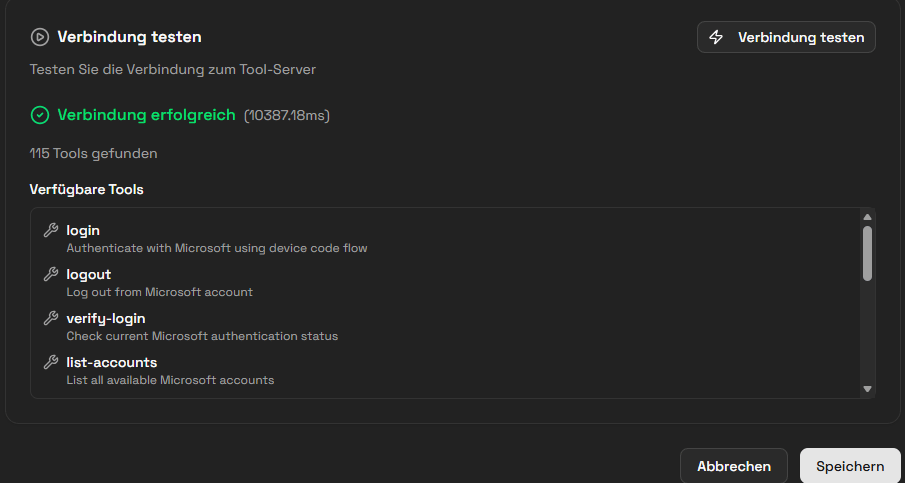
Klicken Sie auf Verbindung testen, um zu prüfen, ob der MCP Server korrekt startet und die Tools geladen werden. Nach erfolgreichem Test klicken Sie auf Speichern.
Erfolgreicher Verbindungstest des Microsoft 365 MCP Servers in Localmind
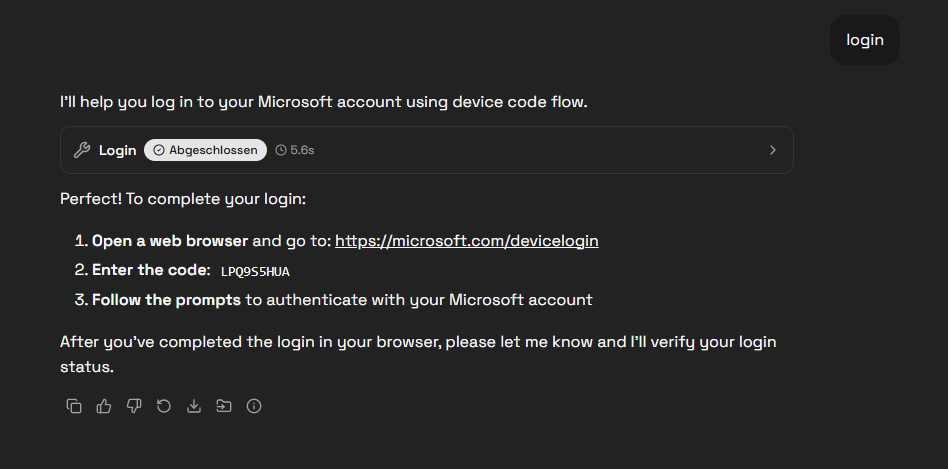
Loggen Sie sich mit Ihrem Microsoft 365 Account ein (muss Mitglied der Sicherheitsgruppe sein)
Bestätigen Sie die angeforderten Berechtigungen
3
Loslegen
Nach erfolgreichem Login hat der Agent Zugriff auf Ihre Microsoft 365 Daten. Das Token wird gecacht – Sie müssen sich nicht bei jedem Chat neu einloggen.
Mail-Entwurf erstellen — „Erstelle einen Mail-Entwurf an max@firma.de mit dem Betreff ‚Angebot Projektstart’ und fasse unsere bisherige Diskussion als Inhalt zusammen.” Der Entwurf erscheint in Outlook unter Entwürfe; Sie können ihn dort prüfen, bearbeiten und versenden.Kalender abfragen — „Was steht morgen in meinem Kalender? Bereite mir eine Zusammenfassung mit Notizen vor.” Der Agent listet Ihre Termine auf und kann Kontext aus dem Chat hinzufügen – z.B. offene Punkte aus einem vorherigen Gespräch als Vorbereitung für ein Meeting.SharePoint-Dateien im Chat nutzen — „Suche in unserem SharePoint nach dem letzten Quartalsbericht und fasse die wichtigsten Kennzahlen zusammen.” Der Agent findet die Datei über die SharePoint-Suche, liest den Inhalt und liefert eine strukturierte Zusammenfassung.
Datenisolation: Jeder User authentifiziert sich selbst über den Device Code Flow. Der API-Zugriff läuft über /me/-Endpunkte und ist auf die eigenen Daten beschränkt. Ein Zugriff auf Daten anderer User ist über diesen Weg nicht vorgesehen – der Zugriff richtet sich immer nach den delegierten Berechtigungen des angemeldeten Users.Token-Speicherung: Access Tokens werden lokal in der MCP Server Instanz gecacht und laufen automatisch ab. Refresh Tokens erneuern die Session ohne erneuten Login.GDPR / Datenschutz: Der Abruf der Microsoft-365-Daten läuft direkt zwischen der Localmind-Instanz und der Microsoft Graph API. Beachten Sie: Chat-Inhalte – einschließlich der Daten, die der Agent über die Integration abruft – werden zur Inferenz an die konfigurierten Modell-Provider übermittelt. Welche Provider das sind, sehen Sie unter Unterauftragsverarbeiter.
⌘I
{"docsConfig":{"theme":"maple","$schema":"https://mintlify.com/schema.json","name":"Localmind Docs","colors":{"primary":"#1A1A1A","light":"#818CF8","dark":"#4F46E5"},"logo":{"light":"https://mintcdn.com/localmind/h9RZPvFhN9b4mqvU/logo/lmbanner.png?fit=max\u0026auto=format\u0026n=h9RZPvFhN9b4mqvU\u0026q=85\u0026s=f179685855b18836bde02f5ebdb1c3fc","dark":"https://mintcdn.com/localmind/h9RZPvFhN9b4mqvU/logo/lmbanner.png?fit=max\u0026auto=format\u0026n=h9RZPvFhN9b4mqvU\u0026q=85\u0026s=f179685855b18836bde02f5ebdb1c3fc"},"favicon":"https://mintcdn.com/localmind/qkWmTmAXiTLjXXh7/favicon.png?fit=max\u0026auto=format\u0026n=qkWmTmAXiTLjXXh7\u0026q=85\u0026s=a71dd63441a4adc45e7cdee63555ef52","appearance":{"default":"dark","strict":true},"fonts":{"family":"Space Grotesk"},"icons":{"library":"lucide"},"contextual":{"options":["copy","view","cursor","vscode"],"display":"header"},"styling":{"latex":false},"navigation":{"pages":[]}},"deployment":{"deploymentMetadataValue":{"subdomain":"localmind","hasAudioNarration":false,"actualSubdomain":"localmind","customDomains":["docs.localmind.ai"],"gitSource":{"type":"github","owner":"localmind-ai-johannes","repo":"v3-docs","deployBranch":"main","contentDirectory":"","isPrivate":true,"mountPath":"","label":""},"chroma":{"liveDeploymentHistoryId":"6ad249cfac3903f7e131c1bd","collectionId":"b1fbc045-bd7f-4b0b-9e3b-5ce7f52f31a9","schemaVersion":"v3","latestBuiltDeploymentHistoryId":"6ad249cfac3903f7e131c1bd"},"entitlements":{},"buildId":"6ad249cfac3903f7e131c1bd","clientVersion":"0.0.3965","searchFilterCounts":[{"language":"default","tag":"Administration","count":46},{"language":"default","tag":"Plattform","count":39},{"language":"default","tag":"Organisations-Einstellungen","count":16},{"language":"default","tag":"Troubleshooting","count":15},{"language":"default","tag":"Troubleshooting Guide","count":15},{"language":"default","tag":"Automate","count":13},{"language":"default","tag":"Changelog","count":13},{"language":"default","tag":"Releases","count":13},{"language":"default","tag":"Arbeiten mit KI","count":12},{"language":"default","tag":"Runbooks","count":11}]},"assistantConfig":{"enableAskAiButton":false,"enableStarterQuestions":false,"enableAskAiSearchBar":true},"hasChatPermissions":false,"hasWebMcpPermissions":false,"toggles":[{"name":"kill-isr","enabled":true,"variant":{"name":"disabled","enabled":false,"feature_enabled":true},"impressionData":false},{"name":"agent-mintlify-slack","enabled":true,"variant":{"name":"disabled","enabled":false,"feature_enabled":true},"impressionData":false},{"name":"editor-v7-file-tree","enabled":true,"variant":{"name":"disabled","enabled":false,"feature_enabled":true},"impressionData":false},{"name":"agent-integrations-settings","enabled":true,"variant":{"name":"disabled","enabled":false,"feature_enabled":true},"impressionData":false},{"name":"automations-pr-grouping","enabled":true,"variant":{"name":"disabled","enabled":false,"feature_enabled":true},"impressionData":false},{"name":"custom-prefix","enabled":true,"variant":{"name":"disabled","enabled":false,"feature_enabled":true},"impressionData":false},{"name":"analytics-v7","enabled":true,"variant":{"name":"disabled","enabled":false,"feature_enabled":true},"impressionData":false},{"name":"user-flows-analytics","enabled":true,"variant":{"name":"disabled","enabled":false,"feature_enabled":true},"impressionData":false},{"name":"no-publish-flow","enabled":true,"variant":{"name":"disabled","enabled":false,"feature_enabled":true},"impressionData":false},{"name":"workos-onboarding","enabled":true,"variant":{"name":"disabled","enabled":false,"feature_enabled":true},"impressionData":false},{"name":"llms-txt-v2","enabled":true,"variant":{"name":"disabled","enabled":false,"feature_enabled":true},"impressionData":false},{"name":"pause-universal-search-reconcile","enabled":true,"variant":{"name":"disabled","enabled":false,"feature_enabled":true},"impressionData":false},{"name":"snapshot-serving-live","enabled":true,"variant":{"name":"disabled","enabled":false,"feature_enabled":true},"impressionData":false},{"name":"stripTemperatureMiddleware","enabled":true,"variant":{"name":"disabled","enabled":false,"feature_enabled":true},"impressionData":false},{"name":"per-site-search-delta","enabled":true,"variant":{"name":"disabled","enabled":false,"feature_enabled":true},"impressionData":false},{"name":"support-platform-pylon-zendesk","enabled":true,"variant":{"name":"disabled","enabled":false,"feature_enabled":true},"impressionData":false},{"name":"snapshot-serving","enabled":true,"variant":{"name":"disabled","enabled":false,"feature_enabled":true},"impressionData":false},{"name":"instant-rollback","enabled":true,"variant":{"name":"disabled","enabled":false,"feature_enabled":true},"impressionData":false},{"name":"granular-notifications-server","enabled":true,"variant":{"name":"disabled","enabled":false,"feature_enabled":true},"impressionData":false},{"name":"granular-notifications","enabled":true,"variant":{"name":"disabled","enabled":false,"feature_enabled":true},"impressionData":false},{"name":"editor-private-page-search","enabled":true,"variant":{"name":"disabled","enabled":false,"feature_enabled":true},"impressionData":false},{"name":"automations-fable","enabled":true,"variant":{"name":"disabled","enabled":false,"feature_enabled":true},"impressionData":false},{"name":"fixed-ai-action-pricing","enabled":true,"variant":{"name":"disabled","enabled":false,"feature_enabled":true},"impressionData":false},{"name":"automation-resolve-merge-conflict","enabled":true,"variant":{"name":"disabled","enabled":false,"feature_enabled":true},"impressionData":false},{"name":"scoped-publishing","enabled":true,"variant":{"name":"disabled","enabled":false,"feature_enabled":true},"impressionData":false},{"name":"mintql","enabled":true,"variant":{"name":"disabled","enabled":false,"feature_enabled":true},"impressionData":false},{"name":"page-level-analytics","enabled":true,"variant":{"name":"disabled","enabled":false,"feature_enabled":true},"impressionData":false},{"name":"editor-version-history-v2","enabled":true,"variant":{"name":"disabled","enabled":false,"feature_enabled":true},"impressionData":false},{"name":"editor-nav-generations","enabled":true,"variant":{"name":"disabled","enabled":false,"feature_enabled":true},"impressionData":false},{"name":"billing-page-v2","enabled":true,"variant":{"name":"disabled","enabled":false,"feature_enabled":true},"impressionData":false},{"name":"workspace-projects","enabled":true,"variant":{"name":"disabled","enabled":false,"feature_enabled":true},"impressionData":false},{"name":"assistant-v5","enabled":true,"variant":{"name":"disabled","enabled":false,"feature_enabled":true},"impressionData":false},{"name":"byok-sep-25","enabled":true,"variant":{"name":"disabled","enabled":false,"feature_enabled":true},"impressionData":false},{"name":"fork-pr-previews","enabled":true,"variant":{"name":"disabled","enabled":false,"feature_enabled":true},"impressionData":false},{"name":"revalidation-jwt","enabled":true,"variant":{"name":"disabled","enabled":false,"feature_enabled":true},"impressionData":false},{"name":"vite-origin","enabled":true,"variant":{"name":"disabled","enabled":false,"feature_enabled":true},"impressionData":false},{"name":"editor-agent-model-picker","enabled":true,"variant":{"name":"disabled","enabled":false,"feature_enabled":true},"impressionData":false},{"name":"billing-updated-9-15","enabled":true,"variant":{"name":"disabled","enabled":false,"feature_enabled":true},"impressionData":false},{"name":"hobby-abuse-scan","enabled":true,"variant":{"name":"disabled","enabled":false,"feature_enabled":true},"impressionData":false},{"name":"dashboard-inbox","enabled":true,"variant":{"name":"disabled","enabled":false,"feature_enabled":true},"impressionData":false}],"isAtlas":false,"googleFontsInlined":true},"customCss":[],"page":{"pagePath":"integrations/Microsoft-365-MCP","slug":"/integrations/Microsoft-365-MCP","pageMetadata":{"title":"Microsoft 365 Integration","description":"Verbinden Sie Localmind mit Microsoft 365 um Mail-Entwürfe zu erstellen, Kalender abzurufen und SharePoint-Dateien im Chat zu nutzen.","icon":"grid-2x2","last_updated":"2026-07-10","audience":"admin","href":"/integrations/Microsoft-365-MCP"},"description":{"compiledSource":"\"use strict\";\nconst {jsx: _jsx} = arguments[0];\nconst {useMDXComponents: _provideComponents} = arguments[0];\nfunction _createMdxContent(props) {\n const _components = {\n p: \"p\",\n ..._provideComponents(),\n ...props.components\n };\n return _jsx(_components.p, {\n children: \"Verbinden Sie Localmind mit Microsoft 365 um Mail-Entwürfe zu erstellen, Kalender abzurufen und SharePoint-Dateien im Chat zu nutzen.\"\n });\n}\nfunction MDXContent(props = {}) {\n const {wrapper: MDXLayout} = {\n ..._provideComponents(),\n ...props.components\n };\n return MDXLayout ? _jsx(MDXLayout, {\n ...props,\n children: _jsx(_createMdxContent, {\n ...props\n })\n }) : _createMdxContent(props);\n}\nreturn {\n default: MDXContent\n};\n","frontmatter":{},"scope":{}},"pageType":"default","mdx":{"mdxSource":{"compiledSource":"\"use strict\";const{Fragment:_Fragment,jsx:_jsx,jsxs:_jsxs}=arguments[0];const{useMDXComponents:_provideComponents}=arguments[0];function _createMdxContent(props){const _components={a:`a`,blockquote:`blockquote`,code:`code`,li:`li`,ol:`ol`,p:`p`,strong:`strong`,tbody:`tbody`,td:`td`,th:`th`,thead:`thead`,tr:`tr`,ul:`ul`,..._provideComponents(),...props.components},{Frame,Heading,Note,OptimizedImage,Step,Steps,Table,Warning}=_components;if(!Frame)_missingMdxReference(`Frame`,true);if(!Heading)_missingMdxReference(`Heading`,true);if(!Note)_missingMdxReference(`Note`,true);if(!OptimizedImage)_missingMdxReference(`OptimizedImage`,true);if(!Step)_missingMdxReference(`Step`,true);if(!Steps)_missingMdxReference(`Steps`,true);if(!Table)_missingMdxReference(`Table`,true);if(!Warning)_missingMdxReference(`Warning`,true);return _jsxs(_Fragment,{children:[_jsx(_components.p,{children:`Mit der Microsoft 365 Integration können Sie direkt aus dem Agentic Chat heraus auf Ihr Microsoft-Ökosystem zugreifen. Der Agent kann Mail-Entwürfe in Outlook erstellen, Kalender-Einträge abrufen und SharePoint-Dateien durchsuchen und analysieren.`}),`\n`,_jsxs(_components.p,{children:[`Die Integration basiert auf dem Open-Source MCP Server `,_jsx(_components.a,{href:`https://github.com/softeria/ms-365-mcp-server`,children:_jsx(_components.code,{children:`@softeria/ms-365-mcp-server`})}),` (MIT-Lizenz) und nutzt die Microsoft Graph API. Sie verwendet ausschließlich `,_jsx(_components.strong,{children:`Delegated Permissions`}),`: Jeder User authentifiziert sich selbst über den Device Code Flow und greift nur auf seine eigenen Daten zu. Der Zugriff ist auf die Berechtigungen des jeweils angemeldeten Users beschränkt – ein Zugriff auf Daten anderer User ist über diesen Weg nicht vorgesehen.`]}),`\n`,_jsx(Note,{children:_jsxs(_components.p,{children:[`Für die meisten Anwendungsfälle sind die nativen Konnektoren der empfohlene Standard-Weg: `,_jsx(_components.a,{href:`/integrations/SharePoint`,children:`SharePoint`}),`, `,_jsx(_components.a,{href:`/integrations/Outlook`,children:`Outlook`}),` und `,_jsx(_components.a,{href:`/integrations/Microsoft-Teams`,children:`Microsoft Teams`}),` richten Sie geführt über `,_jsx(_components.strong,{children:`Org-Einstellungen → Sicherheit → Zugangsdaten`}),` ein. Diese MCP-Server-Variante ist der fortgeschrittene Alternativweg über einen selbst konfigurierten Tool-Server.`]})}),`\n`,_jsx(Heading,{level:`2`,id:`voraussetzungen`,children:`Voraussetzungen`}),`\n`,_jsxs(_components.ul,{children:[`\n`,_jsx(_components.li,{children:`Microsoft 365 Tenant mit Entra ID (Azure AD)`}),`\n`,_jsxs(_components.li,{children:[_jsx(_components.strong,{children:`Admin-Zugang zum Azure Portal`}),` für die App Registration und Admin Consent`]}),`\n`,_jsxs(_components.li,{children:[_jsx(_components.strong,{children:`Mindestens Space Administrator`}),` für die Tool Server Konfiguration`]}),`\n`]}),`\n`,_jsx(Heading,{level:`2`,id:`azure-einrichtung`,children:`Azure Einrichtung`}),`\n`,_jsxs(Steps,{children:[_jsxs(Step,{title:`Sicherheitsgruppe erstellen`,children:[_jsxs(_components.p,{children:[`Navigieren Sie in Entra ID zu `,_jsx(_components.strong,{children:`Gruppen → Neue Gruppe`}),` und erstellen Sie eine Sicherheitsgruppe:`]}),_jsxs(Table,{children:[_jsx(_components.thead,{children:_jsxs(_components.tr,{children:[_jsx(_components.th,{children:`Feld`}),_jsx(_components.th,{children:`Wert`})]})}),_jsxs(_components.tbody,{children:[_jsxs(_components.tr,{children:[_jsx(_components.td,{children:`Gruppentyp`}),_jsx(_components.td,{children:`Sicherheit`})]}),_jsxs(_components.tr,{children:[_jsx(_components.td,{children:`Gruppenname`}),_jsx(_components.td,{children:_jsx(_components.code,{children:`Localmind M365 Users`})})]}),_jsxs(_components.tr,{children:[_jsx(_components.td,{children:`Gruppenbeschreibung`}),_jsx(_components.td,{children:`User mit Zugriff auf die Localmind M365 Integration`})]})]})]}),_jsxs(_components.p,{children:[`Fügen Sie unter `,_jsx(_components.strong,{children:`Mitglieder`}),` alle User hinzu, die die Integration nutzen sollen. Diese Gruppe steuert, wer die App nutzen darf: Nur Mitglieder können sich über den Device Code Flow authentifizieren, Nicht-Mitglieder erhalten beim Login eine Fehlermeldung.`]})]}),_jsxs(Step,{title:`App Registration anlegen`,children:[_jsxs(_components.p,{children:[`Navigieren Sie zu `,_jsx(_components.strong,{children:`Entra ID → App-Registrierungen → Neue Registrierung`}),` und tragen Sie folgende Werte ein:`]}),_jsxs(Table,{children:[_jsx(_components.thead,{children:_jsxs(_components.tr,{children:[_jsx(_components.th,{children:`Feld`}),_jsx(_components.th,{children:`Wert`})]})}),_jsxs(_components.tbody,{children:[_jsxs(_components.tr,{children:[_jsx(_components.td,{children:`Name`}),_jsx(_components.td,{children:_jsx(_components.code,{children:`Localmind M365 Connector`})})]}),_jsxs(_components.tr,{children:[_jsx(_components.td,{children:`Unterstützte Kontotypen`}),_jsx(_components.td,{children:`Nur Konten in diesem Organisationsverzeichnis (Einzelner Mandant)`})]}),_jsxs(_components.tr,{children:[_jsx(_components.td,{children:`Umleitungs-URI`}),_jsx(_components.td,{children:`Leer lassen`})]})]})]}),_jsxs(_components.p,{children:[`Klicken Sie auf `,_jsx(_components.strong,{children:`Registrieren`}),` und notieren Sie sich anschließend die `,_jsx(_components.strong,{children:`Anwendungs-ID (Client-ID)`}),` und die `,_jsx(_components.strong,{children:`Verzeichnis-ID (Mandanten-ID)`}),` von der Übersichtsseite — Sie brauchen beide Werte für die Localmind Konfiguration.`]})]}),_jsxs(Step,{title:`API-Berechtigungen vergeben`,children:[_jsxs(_components.p,{children:[`Navigieren Sie zu `,_jsx(_components.strong,{children:`API-Berechtigungen → Berechtigung hinzufügen → Microsoft Graph → Delegierte Berechtigungen`}),` und fügen Sie folgende Berechtigungen hinzu:`]}),_jsxs(Table,{children:[_jsx(_components.thead,{children:_jsxs(_components.tr,{children:[_jsx(_components.th,{children:`Berechtigung`}),_jsx(_components.th,{children:`Zweck`})]})}),_jsxs(_components.tbody,{children:[_jsxs(_components.tr,{children:[_jsx(_components.td,{children:_jsx(_components.code,{children:`User.Read`})}),_jsx(_components.td,{children:`Basis-Profil des angemeldeten Users`})]}),_jsxs(_components.tr,{children:[_jsx(_components.td,{children:_jsx(_components.code,{children:`Calendars.Read`})}),_jsx(_components.td,{children:`Kalender-Einträge abrufen`})]}),_jsxs(_components.tr,{children:[_jsx(_components.td,{children:_jsx(_components.code,{children:`Mail.ReadWrite`})}),_jsx(_components.td,{children:`Mail-Entwürfe erstellen und lesen`})]}),_jsxs(_components.tr,{children:[_jsx(_components.td,{children:_jsx(_components.code,{children:`Files.Read.All`})}),_jsx(_components.td,{children:`OneDrive- und SharePoint-Dateien lesen`})]}),_jsxs(_components.tr,{children:[_jsx(_components.td,{children:_jsx(_components.code,{children:`Sites.Read.All`})}),_jsx(_components.td,{children:`SharePoint Sites durchsuchen`})]})]})]}),_jsxs(_components.p,{children:[`Klicken Sie anschließend auf `,_jsx(_components.strong,{children:`Administratoreinwilligung erteilen für [Ihr Tenant]`}),` und bestätigen Sie.`]}),_jsx(Warning,{children:_jsxs(_components.p,{children:[`Verwenden Sie ausschließlich `,_jsx(_components.strong,{children:`Delegierte Berechtigungen`}),` (Delegated Permissions), keine Anwendungsberechtigungen (Application Permissions). Delegierte Berechtigungen stellen sicher, dass jeder User nur auf seine eigenen Daten zugreift. Application Permissions würden der App eigenständigen Zugriff auf alle Mailboxen im Tenant geben.`]})})]}),_jsxs(Step,{title:`Öffentliche Client-Flows aktivieren`,children:[_jsxs(_components.p,{children:[`Navigieren Sie zu `,_jsx(_components.strong,{children:`Authentifizierung → Erweiterte Einstellungen`}),`, setzen Sie `,_jsx(_components.strong,{children:`Öffentliche Clientflows zulassen`}),` auf `,_jsx(_components.strong,{children:`Ja`}),` und klicken Sie auf `,_jsx(_components.strong,{children:`Speichern`}),`.`]}),_jsxs(_components.p,{children:[`Dies ermöglicht den `,_jsx(_components.strong,{children:`Device Code Flow`}),`, über den sich User im Agentic Chat authentifizieren. Bei diesem Flow wird kein Client Secret benötigt. Die `,_jsx(_components.strong,{children:`App-Instanzeigenschaftssperre`}),` kann auf den Standardeinstellungen belassen werden (alle Optionen angehakt).`]})]}),_jsxs(Step,{title:`Zugriff auf Sicherheitsgruppe einschränken`,children:[_jsxs(_components.p,{children:[`Wechseln Sie zu `,_jsx(_components.strong,{children:`Unternehmensanwendungen`}),` (Enterprise Applications) – das ist ein separater Menüpunkt in Entra ID, nicht innerhalb der App-Registrierungen.`]}),_jsxs(_components.p,{children:[`Suchen Sie Ihre App (`,_jsx(_components.code,{children:`Localmind M365 Connector`}),`), setzen Sie unter `,_jsx(_components.strong,{children:`Eigenschaften`}),` die Einstellung `,_jsx(_components.strong,{children:`Zuweisung erforderlich?`}),` auf `,_jsx(_components.strong,{children:`Ja`}),` und speichern Sie. Navigieren Sie dann zu `,_jsx(_components.strong,{children:`Benutzer und Gruppen → Benutzer/Gruppe hinzufügen`}),` und weisen Sie die in Schritt 1 erstellte Sicherheitsgruppe (`,_jsx(_components.code,{children:`Localmind M365 Users`}),`) zu.`]}),_jsxs(_components.p,{children:[`Nur Mitglieder der zugewiesenen Gruppe können die Integration nutzen. Wenn ein User, der nicht in der Gruppe ist, versucht sich einzuloggen, erhält er die Fehlermeldung `,_jsx(_components.code,{children:`AADSTS50105`}),`.`]})]})]}),`\n`,_jsx(Heading,{level:`2`,id:`localmind-konfiguration`,children:`Localmind Konfiguration`}),`\n`,_jsxs(Steps,{children:[_jsxs(Step,{title:`Tool Server anlegen`,children:[_jsxs(_components.p,{children:[`Navigieren Sie in Localmind zu `,_jsx(_components.strong,{children:`Einstellungen → Tool Server → Neuen Tool Server erstellen`}),` und tragen Sie folgende Werte ein:`]}),_jsxs(Table,{children:[_jsx(_components.thead,{children:_jsxs(_components.tr,{children:[_jsx(_components.th,{children:`Feld`}),_jsx(_components.th,{children:`Wert`})]})}),_jsxs(_components.tbody,{children:[_jsxs(_components.tr,{children:[_jsx(_components.td,{children:`Name`}),_jsx(_components.td,{children:_jsx(_components.code,{children:`Microsoft 365`})})]}),_jsxs(_components.tr,{children:[_jsx(_components.td,{children:`Beschreibung`}),_jsx(_components.td,{children:_jsx(_components.code,{children:`Mail-Entwürfe, Kalender, SharePoint via Microsoft Graph`})})]}),_jsxs(_components.tr,{children:[_jsx(_components.td,{children:`Verbindungstyp`}),_jsx(_components.td,{children:`NPX-Paket`})]}),_jsxs(_components.tr,{children:[_jsx(_components.td,{children:`Paket`}),_jsx(_components.td,{children:_jsx(_components.code,{children:`@softeria/ms-365-mcp-server`})})]}),_jsxs(_components.tr,{children:[_jsx(_components.td,{children:`Args`}),_jsx(_components.td,{children:_jsx(_components.code,{children:`--org-mode`})})]})]})]})]}),_jsxs(Step,{title:`Konfigurationsvariablen eintragen`,children:[_jsxs(_components.p,{children:[`Fügen Sie unter `,_jsx(_components.strong,{children:`Konfiguration`}),` folgende Schlüssel-Wert-Paare hinzu:`]}),_jsxs(Table,{children:[_jsx(_components.thead,{children:_jsxs(_components.tr,{children:[_jsx(_components.th,{children:`Schlüssel`}),_jsx(_components.th,{children:`Wert`}),_jsx(_components.th,{children:`Sicher`})]})}),_jsxs(_components.tbody,{children:[_jsxs(_components.tr,{children:[_jsx(_components.td,{children:_jsx(_components.code,{children:`MS365_MCP_TENANT_ID`})}),_jsx(_components.td,{children:`Ihre Verzeichnis-ID (Mandanten-ID) aus Schritt 2`}),_jsx(_components.td,{children:`Nein`})]}),_jsxs(_components.tr,{children:[_jsx(_components.td,{children:_jsx(_components.code,{children:`MS365_MCP_CLIENT_ID`})}),_jsx(_components.td,{children:`Ihre Anwendungs-ID (Client-ID) aus Schritt 2`}),_jsx(_components.td,{children:`Nein`})]}),_jsxs(_components.tr,{children:[_jsx(_components.td,{children:_jsx(_components.code,{children:`ENABLED_TOOLS`})}),_jsx(_components.td,{children:_jsx(_components.code,{children:`mail|calendar|login|verify|sharepoint`})}),_jsx(_components.td,{children:`Nein`})]})]})]}),_jsx(Warning,{children:_jsxs(_components.p,{children:[`Der MCP Server stellt im Vollmodus über `,_jsx(_components.strong,{children:`100 Tools`}),` bereit. Diese werden alle als Tool-Beschreibungen in den System-Prompt des Agenten injiziert und können das Token-Limit sprengen – der Agent antwortet dann gar nicht mehr, auch nicht auf einfache Nachrichten. Die Variable `,_jsx(_components.code,{children:`ENABLED_TOOLS`}),` ist daher `,_jsx(_components.strong,{children:`zwingend erforderlich`}),`.`]})}),_jsxs(_components.p,{children:[_jsx(_components.code,{children:`ENABLED_TOOLS`}),` ist ein Regex-Pattern; mehrere Kategorien werden mit `,_jsx(_components.code,{children:`|`}),` (Pipe) getrennt. Die Tools `,_jsx(_components.code,{children:`login`}),` und `,_jsx(_components.code,{children:`verify`}),` sollten immer enthalten sein, da sie für die Authentifizierung benötigt werden. Beispiele:`]}),_jsxs(_components.ul,{children:[`\n`,_jsxs(_components.li,{children:[_jsx(_components.code,{children:`mail|calendar|login|verify`}),` — nur Mail und Kalender`]}),`\n`,_jsxs(_components.li,{children:[_jsx(_components.code,{children:`mail|calendar|login|verify|sharepoint`}),` — zusätzlich SharePoint`]}),`\n`,_jsxs(_components.li,{children:[_jsx(_components.code,{children:`mail|calendar|login|verify|drive|file|folder`}),` — zusätzlich OneDrive`]}),`\n`,_jsxs(_components.li,{children:[_jsx(_components.code,{children:`mail|calendar|login|verify|excel`}),` — zusätzlich Excel-Operationen`]}),`\n`]}),_jsx(_components.p,{children:`Tenant ID und Client ID sind keine Geheimnisse – sie sind öffentliche Identifier. Ohne den Device Code Login eines berechtigten Users sind sie wertlos. Ein Client Secret wird bei diesem Flow nicht benötigt.`})]}),_jsxs(Step,{title:`Speichern und Verbindung testen`,children:[_jsxs(_components.p,{children:[`Klicken Sie auf `,_jsx(_components.strong,{children:`Verbindung testen`}),`, um zu prüfen, ob der MCP Server korrekt startet und die Tools geladen werden. Nach erfolgreichem Test klicken Sie auf `,_jsx(_components.strong,{children:`Speichern`}),`.`]}),_jsx(Frame,{caption:`Erfolgreicher Verbindungstest des Microsoft 365 MCP Servers in Localmind`,children:_jsx(OptimizedImage,{src:`https://mintcdn.com/localmind/Re6PNAUK2NraAKqH/footage/msmcp.png?fit=max\u0026auto=format\u0026n=Re6PNAUK2NraAKqH\u0026q=85\u0026s=87b2f5b5814059b8804fbab146127a91`,alt:`Microsoft 365 MCP Server Verbindungstest`,\"data-og-width\":`905`,width:`905`,\"data-og-height\":`483`,height:`483`,\"data-path\":`footage/msmcp.png`,\"data-optimize\":`true`,\"data-opv\":`3`,srcset:`https://mintcdn.com/localmind/Re6PNAUK2NraAKqH/footage/msmcp.png?w=280\u0026fit=max\u0026auto=format\u0026n=Re6PNAUK2NraAKqH\u0026q=85\u0026s=ecea9cac7fe775cd740ae423ec9adefb 280w, https://mintcdn.com/localmind/Re6PNAUK2NraAKqH/footage/msmcp.png?w=560\u0026fit=max\u0026auto=format\u0026n=Re6PNAUK2NraAKqH\u0026q=85\u0026s=921749d9edaf8c7e38f164bcf2857c9a 560w, https://mintcdn.com/localmind/Re6PNAUK2NraAKqH/footage/msmcp.png?w=840\u0026fit=max\u0026auto=format\u0026n=Re6PNAUK2NraAKqH\u0026q=85\u0026s=e3e150cbb7007431bc65594fb1f65db3 840w, https://mintcdn.com/localmind/Re6PNAUK2NraAKqH/footage/msmcp.png?w=1100\u0026fit=max\u0026auto=format\u0026n=Re6PNAUK2NraAKqH\u0026q=85\u0026s=b54049dfebc4a9bc0f58a90d65325122 1100w, https://mintcdn.com/localmind/Re6PNAUK2NraAKqH/footage/msmcp.png?w=1650\u0026fit=max\u0026auto=format\u0026n=Re6PNAUK2NraAKqH\u0026q=85\u0026s=bb88f11d68c6089f187e4d54e7538895 1650w, https://mintcdn.com/localmind/Re6PNAUK2NraAKqH/footage/msmcp.png?w=2500\u0026fit=max\u0026auto=format\u0026n=Re6PNAUK2NraAKqH\u0026q=85\u0026s=33f4c25767586ab71226633126e7792d 2500w`})})]})]}),`\n`,_jsx(Heading,{level:`2`,id:`erster-login-\u0026-nutzung`,children:`Erster Login \u0026 Nutzung`}),`\n`,_jsxs(Steps,{children:[_jsxs(Step,{title:`Agentic Chat öffnen`,children:[_jsx(_components.p,{children:`Öffnen Sie einen Agentic Chat in Ihrem Privaten Space und schreiben Sie z.B.:`}),_jsxs(_components.blockquote,{children:[`\n`,_jsx(_components.p,{children:`Zeig mir meine Kalender-Einträge für heute`}),`\n`]})]}),_jsxs(Step,{title:`Device Code Login durchführen`,children:[_jsx(_components.p,{children:`Der Agent erkennt, dass noch kein Token vorhanden ist und startet den Device Code Flow. Sie erhalten eine Nachricht mit einer URL und einem Code.`}),_jsx(Frame,{caption:`Der Agent zeigt den Device Code und die Login-URL direkt im Chat an`,children:_jsx(OptimizedImage,{src:`https://mintcdn.com/localmind/Re6PNAUK2NraAKqH/footage/deviceflow.png?fit=max\u0026auto=format\u0026n=Re6PNAUK2NraAKqH\u0026q=85\u0026s=d47df2a37cfbdad3dae9a87a21eadf7a`,alt:`Device Code Flow Login im Agentic Chat`,\"data-og-width\":`948`,width:`948`,\"data-og-height\":`469`,height:`469`,\"data-path\":`footage/deviceflow.png`,\"data-optimize\":`true`,\"data-opv\":`3`,srcset:`https://mintcdn.com/localmind/Re6PNAUK2NraAKqH/footage/deviceflow.png?w=280\u0026fit=max\u0026auto=format\u0026n=Re6PNAUK2NraAKqH\u0026q=85\u0026s=d95f5ff844cd5e9769ca3c17465c21b9 280w, https://mintcdn.com/localmind/Re6PNAUK2NraAKqH/footage/deviceflow.png?w=560\u0026fit=max\u0026auto=format\u0026n=Re6PNAUK2NraAKqH\u0026q=85\u0026s=85187f27fcfc9fe45a635bbff106a354 560w, https://mintcdn.com/localmind/Re6PNAUK2NraAKqH/footage/deviceflow.png?w=840\u0026fit=max\u0026auto=format\u0026n=Re6PNAUK2NraAKqH\u0026q=85\u0026s=f04f2b807ff696db9521379b4456745c 840w, https://mintcdn.com/localmind/Re6PNAUK2NraAKqH/footage/deviceflow.png?w=1100\u0026fit=max\u0026auto=format\u0026n=Re6PNAUK2NraAKqH\u0026q=85\u0026s=f592761aacd205c4cce0fe19ac56c480 1100w, https://mintcdn.com/localmind/Re6PNAUK2NraAKqH/footage/deviceflow.png?w=1650\u0026fit=max\u0026auto=format\u0026n=Re6PNAUK2NraAKqH\u0026q=85\u0026s=7cee4fcb6a91d6555b9683ef3575f965 1650w, https://mintcdn.com/localmind/Re6PNAUK2NraAKqH/footage/deviceflow.png?w=2500\u0026fit=max\u0026auto=format\u0026n=Re6PNAUK2NraAKqH\u0026q=85\u0026s=94004f9156411cf2d6222860fa00befc 2500w`})}),_jsxs(_components.ol,{children:[`\n`,_jsxs(_components.li,{children:[`Öffnen Sie `,_jsx(_components.a,{href:`https://microsoft.com/devicelogin`,children:`https://microsoft.com/devicelogin`}),` in einem Browser`]}),`\n`,_jsx(_components.li,{children:`Geben Sie den angezeigten Code ein`}),`\n`,_jsx(_components.li,{children:`Loggen Sie sich mit Ihrem Microsoft 365 Account ein (muss Mitglied der Sicherheitsgruppe sein)`}),`\n`,_jsx(_components.li,{children:`Bestätigen Sie die angeforderten Berechtigungen`}),`\n`]})]}),_jsx(Step,{title:`Loslegen`,children:_jsx(_components.p,{children:`Nach erfolgreichem Login hat der Agent Zugriff auf Ihre Microsoft 365 Daten. Das Token wird gecacht – Sie müssen sich nicht bei jedem Chat neu einloggen.`})})]}),`\n`,_jsx(Heading,{level:`2`,id:`use-cases`,children:`Use Cases`}),`\n`,_jsxs(_components.p,{children:[_jsx(_components.strong,{children:`Mail-Entwurf erstellen`}),` — „Erstelle einen Mail-Entwurf an `,_jsx(_components.a,{href:`mailto:max@firma.de`,children:`max@firma.de`}),` mit dem Betreff ‚Angebot Projektstart’ und fasse unsere bisherige Diskussion als Inhalt zusammen.” Der Entwurf erscheint in Outlook unter `,_jsx(_components.strong,{children:`Entwürfe`}),`; Sie können ihn dort prüfen, bearbeiten und versenden.`]}),`\n`,_jsxs(_components.p,{children:[_jsx(_components.strong,{children:`Kalender abfragen`}),` — „Was steht morgen in meinem Kalender? Bereite mir eine Zusammenfassung mit Notizen vor.” Der Agent listet Ihre Termine auf und kann Kontext aus dem Chat hinzufügen – z.B. offene Punkte aus einem vorherigen Gespräch als Vorbereitung für ein Meeting.`]}),`\n`,_jsxs(_components.p,{children:[_jsx(_components.strong,{children:`SharePoint-Dateien im Chat nutzen`}),` — „Suche in unserem SharePoint nach dem letzten Quartalsbericht und fasse die wichtigsten Kennzahlen zusammen.” Der Agent findet die Datei über die SharePoint-Suche, liest den Inhalt und liefert eine strukturierte Zusammenfassung.`]}),`\n`,_jsx(Heading,{level:`2`,id:`sicherheit-\u0026-datenschutz`,children:`Sicherheit \u0026 Datenschutz`}),`\n`,_jsxs(_components.p,{children:[_jsx(_components.strong,{children:`Datenisolation:`}),` Jeder User authentifiziert sich selbst über den Device Code Flow. Der API-Zugriff läuft über `,_jsx(_components.code,{children:`/me/`}),`-Endpunkte und ist auf die eigenen Daten beschränkt. Ein Zugriff auf Daten anderer User ist über diesen Weg nicht vorgesehen – der Zugriff richtet sich immer nach den delegierten Berechtigungen des angemeldeten Users.`]}),`\n`,_jsxs(_components.p,{children:[_jsx(_components.strong,{children:`Token-Speicherung:`}),` Access Tokens werden lokal in der MCP Server Instanz gecacht und laufen automatisch ab. Refresh Tokens erneuern die Session ohne erneuten Login.`]}),`\n`,_jsxs(_components.p,{children:[_jsx(_components.strong,{children:`GDPR / Datenschutz:`}),` Der Abruf der Microsoft-365-Daten läuft direkt zwischen der Localmind-Instanz und der Microsoft Graph API. Beachten Sie: Chat-Inhalte – einschließlich der Daten, die der Agent über die Integration abruft – werden zur Inferenz an die konfigurierten Modell-Provider übermittelt. Welche Provider das sind, sehen Sie unter `,_jsx(_components.a,{href:`/compliance/Sub-Processors`,children:`Unterauftragsverarbeiter`}),`.`]})]})}function MDXContent(props={}){const{wrapper:MDXLayout}={..._provideComponents(),...props.components};return MDXLayout?_jsx(MDXLayout,{...props,children:_jsx(_createMdxContent,{...props})}):_createMdxContent(props)}return{default:MDXContent};function _missingMdxReference(id,component){throw new Error(`Expected `+(component?`component`:`object`)+\" `\"+id+\"` to be defined: you likely forgot to import, pass, or provide it.\")}","frontmatter":{},"scope":{"config":{},"pageMetadata":{"title":"Microsoft 365 Integration","description":"Verbinden Sie Localmind mit Microsoft 365 um Mail-Entwürfe zu erstellen, Kalender abzurufen und SharePoint-Dateien im Chat zu nutzen.","icon":"grid-2x2","last_updated":"2026-07-10","audience":"admin","href":"/integrations/Microsoft-365-MCP"}}},"mdxSourceWithNoJs":null},"mdxExtracts":{"tableOfContents":[{"title":"Voraussetzungen","slug":"voraussetzungen","depth":2,"children":[]},{"title":"Azure Einrichtung","slug":"azure-einrichtung","depth":2,"children":[]},{"title":"Localmind Konfiguration","slug":"localmind-konfiguration","depth":2,"children":[]},{"title":"Erster Login \u0026 Nutzung","slug":"erster-login-\u0026-nutzung","depth":2,"children":[]},{"title":"Use Cases","slug":"use-cases","depth":2,"children":[]},{"title":"Sicherheit \u0026 Datenschutz","slug":"sicherheit-\u0026-datenschutz","depth":2,"children":[]}],"codeExamples":{}},"jsLinks":[],"subdomain":"localmind","siteName":"Localmind Docs","title":"Microsoft 365 Integration - Localmind Docs","navMaps":{"firstHrefInVersion":{},"firstHrefInLanguage":{}},"lastModified":"2026-07-10T19:02:20.576Z","originalFileLocation":"integrations/Microsoft-365-MCP.mdx"},"headHtml":"\u003cscript data-mint-head>(function(){var d=document.documentElement,p=\"dark\";if(!p){try{p=localStorage.getItem(\"isDarkMode\")}catch(e){}if(p==='true')p='dark';else if(p==='false')p='light';if(p!=='light'\u0026\u0026p!=='dark'\u0026\u0026p!=='system')p=\"dark\"}var r=p==='system'?(matchMedia(\"(prefers-color-scheme: dark)\").matches?'dark':'light'):p;d.classList.remove(r==='dark'?'light':'dark');d.classList.add(r);d.setAttribute(\"data-theme-preference\",p)})();\u003c/script>\u003cmeta data-mint-head name=\"description\" content=\"Verbinden Sie Localmind mit Microsoft 365 um Mail-Entwürfe zu erstellen, Kalender abzurufen und SharePoint-Dateien im Chat zu nutzen.\">\u003cmeta data-mint-head name=\"application-name\" content=\"Localmind Docs\">\u003cmeta data-mint-head name=\"generator\" content=\"Mintlify\">\u003clink data-mint-head rel=\"icon\" type=\"image/png\" sizes=\"192x192\" href=\"/mintlify-assets/_mintlify/favicons/localmind/MlaSyWdXz_GxLHMC/_generated/favicon/android-chrome-192x192.png\" media=\"(prefers-color-scheme: light)\">\u003clink data-mint-head rel=\"apple-touch-icon\" type=\"image/png\" sizes=\"180x180\" href=\"/mintlify-assets/_mintlify/favicons/localmind/MlaSyWdXz_GxLHMC/_generated/favicon/apple-touch-icon.png\">\u003clink data-mint-head rel=\"icon\" type=\"image/png\" sizes=\"16x16\" href=\"/mintlify-assets/_mintlify/favicons/localmind/MlaSyWdXz_GxLHMC/_generated/favicon/favicon-16x16.png\" media=\"(prefers-color-scheme: light)\">\u003clink data-mint-head rel=\"icon\" type=\"image/png\" sizes=\"32x32\" href=\"/mintlify-assets/_mintlify/favicons/localmind/MlaSyWdXz_GxLHMC/_generated/favicon/favicon-32x32.png\" media=\"(prefers-color-scheme: light)\">\u003clink data-mint-head rel=\"shortcut icon\" type=\"image/x-icon\" href=\"/mintlify-assets/_mintlify/favicons/localmind/MlaSyWdXz_GxLHMC/_generated/favicon/favicon.ico\" media=\"(prefers-color-scheme: light)\">\u003clink data-mint-head rel=\"icon\" type=\"image/png\" sizes=\"192x192\" href=\"/mintlify-assets/_mintlify/favicons/localmind/MlaSyWdXz_GxLHMC/_generated/favicon-dark/android-chrome-192x192.png\" media=\"(prefers-color-scheme: dark)\">\u003clink data-mint-head rel=\"icon\" type=\"image/png\" sizes=\"16x16\" href=\"/mintlify-assets/_mintlify/favicons/localmind/MlaSyWdXz_GxLHMC/_generated/favicon-dark/favicon-16x16.png\" media=\"(prefers-color-scheme: dark)\">\u003clink data-mint-head rel=\"icon\" type=\"image/png\" sizes=\"32x32\" href=\"/mintlify-assets/_mintlify/favicons/localmind/MlaSyWdXz_GxLHMC/_generated/favicon-dark/favicon-32x32.png\" media=\"(prefers-color-scheme: dark)\">\u003clink data-mint-head rel=\"shortcut icon\" type=\"image/x-icon\" href=\"/mintlify-assets/_mintlify/favicons/localmind/MlaSyWdXz_GxLHMC/_generated/favicon-dark/favicon.ico\" media=\"(prefers-color-scheme: dark)\">\u003cmeta data-mint-head property=\"og:title\" content=\"Microsoft 365 Integration - Localmind Docs\">\u003cmeta data-mint-head property=\"og:description\" content=\"Verbinden Sie Localmind mit Microsoft 365 um Mail-Entwürfe zu erstellen, Kalender abzurufen und SharePoint-Dateien im Chat zu nutzen.\">\u003cmeta data-mint-head property=\"og:site_name\" content=\"Localmind Docs\">\u003cmeta data-mint-head property=\"og:url\" content=\"https://docs.localmind.ai/integrations/Microsoft-365-MCP\">\u003cmeta data-mint-head property=\"og:type\" content=\"website\">\u003cmeta data-mint-head property=\"og:image\" content=\"https://localmind.mintlify.app/_mintlify/api/og/v2?division=Integrationen\u0026amp;title=Microsoft+365+Integration\u0026amp;description=Verbinden+Sie+Localmind+mit+Microsoft+365+um+Mail-Entw%C3%BCrfe+zu+erstellen%2C+Kalender+abzurufen+und+SharePoint-Dateien+im+Chat+zu+nutzen.\u0026amp;theme=af463f6270119d802a4970c8\u0026amp;signature=3e0ba494483b7ed69c89a2b6f14f80599d692311b15825957a2e4bdb3351c1c6\">\u003cmeta data-mint-head property=\"og:image:width\" content=\"1200\">\u003cmeta data-mint-head property=\"og:image:height\" content=\"630\">\u003cmeta data-mint-head name=\"twitter:card\" content=\"summary_large_image\">\u003cmeta data-mint-head name=\"twitter:title\" content=\"Microsoft 365 Integration - Localmind Docs\">\u003cmeta data-mint-head name=\"twitter:description\" content=\"Verbinden Sie Localmind mit Microsoft 365 um Mail-Entwürfe zu erstellen, Kalender abzurufen und SharePoint-Dateien im Chat zu nutzen.\">\u003cmeta data-mint-head name=\"twitter:image\" content=\"https://localmind.mintlify.app/_mintlify/api/og/v2?division=Integrationen\u0026amp;title=Microsoft+365+Integration\u0026amp;description=Verbinden+Sie+Localmind+mit+Microsoft+365+um+Mail-Entw%C3%BCrfe+zu+erstellen%2C+Kalender+abzurufen+und+SharePoint-Dateien+im+Chat+zu+nutzen.\u0026amp;theme=af463f6270119d802a4970c8\u0026amp;signature=3e0ba494483b7ed69c89a2b6f14f80599d692311b15825957a2e4bdb3351c1c6\">\u003cmeta data-mint-head name=\"twitter:image:width\" content=\"1200\">\u003cmeta data-mint-head name=\"twitter:image:height\" content=\"630\">\u003cmeta data-mint-head name=\"msapplication-config\" content=\"/mintlify-assets/_mintlify/favicons/localmind/MlaSyWdXz_GxLHMC/_generated/favicon/browserconfig.xml\">\u003cmeta data-mint-head name=\"apple-mobile-web-app-title\" content=\"Localmind Docs\">\u003cmeta data-mint-head name=\"msapplication-TileColor\" content=\"#1A1A1A\">\u003clink data-mint-head rel=\"canonical\" href=\"https://docs.localmind.ai/integrations/Microsoft-365-MCP\">\u003clink data-mint-head rel=\"alternate\" type=\"application/xml\" href=\"/sitemap.xml\">\u003clink data-mint-head rel=\"alternate\" type=\"text/markdown\" href=\"/integrations/Microsoft-365-MCP.md\">\u003cscript data-mint-head type=\"application/ld+json\">{\"@context\":\"https://schema.org\",\"@graph\":[{\"@type\":\"Organization\",\"@id\":\"https://docs.localmind.ai/#organization\",\"name\":\"Localmind Docs\",\"url\":\"https://docs.localmind.ai\",\"logo\":{\"@type\":\"ImageObject\",\"url\":\"https://mintcdn.com/localmind/h9RZPvFhN9b4mqvU/logo/lmbanner.png?fit=max\u0026auto=format\u0026n=h9RZPvFhN9b4mqvU\u0026q=85\u0026s=f179685855b18836bde02f5ebdb1c3fc\"}},{\"@type\":\"WebSite\",\"@id\":\"https://docs.localmind.ai#website\",\"name\":\"Localmind Docs\",\"url\":\"https://docs.localmind.ai\",\"publisher\":{\"@id\":\"https://docs.localmind.ai/#organization\"}},{\"@type\":\"WebPage\",\"@id\":\"https://docs.localmind.ai/integrations/Microsoft-365-MCP#webpage\",\"url\":\"https://docs.localmind.ai/integrations/Microsoft-365-MCP\",\"name\":\"Microsoft 365 Integration\",\"description\":\"Verbinden Sie Localmind mit Microsoft 365 um Mail-Entwürfe zu erstellen, Kalender abzurufen und SharePoint-Dateien im Chat zu nutzen.\",\"dateModified\":\"2026-07-10T19:02:20.576Z\",\"isPartOf\":{\"@id\":\"https://docs.localmind.ai#website\"},\"breadcrumb\":{\"@id\":\"https://docs.localmind.ai/integrations/Microsoft-365-MCP#breadcrumb\"}},{\"@type\":\"BreadcrumbList\",\"@id\":\"https://docs.localmind.ai/integrations/Microsoft-365-MCP#breadcrumb\",\"itemListElement\":[{\"@type\":\"ListItem\",\"position\":1,\"name\":\"Integrationen\",\"item\":\"https://docs.localmind.ai/integrations/Jira\"},{\"@type\":\"ListItem\",\"position\":2,\"name\":\"Microsoft 365 Integration\",\"item\":\"https://docs.localmind.ai/integrations/Microsoft-365-MCP\"}]},{\"@type\":[\"Article\",\"TechArticle\"],\"@id\":\"https://docs.localmind.ai/integrations/Microsoft-365-MCP#article\",\"headline\":\"Microsoft 365 Integration\",\"name\":\"Microsoft 365 Integration\",\"description\":\"Verbinden Sie Localmind mit Microsoft 365 um Mail-Entwürfe zu erstellen, Kalender abzurufen und SharePoint-Dateien im Chat zu nutzen.\",\"url\":\"https://docs.localmind.ai/integrations/Microsoft-365-MCP\",\"mainEntityOfPage\":{\"@id\":\"https://docs.localmind.ai/integrations/Microsoft-365-MCP#webpage\"},\"dateModified\":\"2026-07-10T19:02:20.576Z\",\"publisher\":{\"@id\":\"https://docs.localmind.ai/#organization\"},\"isPartOf\":{\"@id\":\"https://docs.localmind.ai#website\"}}]}\u003c/script>\u003cscript data-mint-head type=\"application/ld+json\">{\"@context\":\"https://schema.org\",\"@type\":\"WebSite\",\"name\":\"Localmind Docs\",\"creator\":{\"@type\":\"Organization\",\"name\":\"Mintlify\",\"url\":\"https://mintlify.com\"}}\u003c/script>","siteName":"Localmind Docs","nav":{"global":null,"tabs":[{"tab":"Plattform","icon":"book-open","pages":[{"title":"Plattform","href":"/Intro-to-Localmind"}]},{"tab":"Automate","icon":"bolt","pages":[{"title":"Automate","href":"/automate/basics"}]},{"tab":"Administration","icon":"shield-check","groups":[{"group":"Einstieg","icon":"flag","pages":[{"title":"Initial Admin Guide","sidebarTitle":"Initial Admin Guide","icon":"flag","href":"/administration/Initial-Admin-Guide"}]},{"group":"Instanz-Einstellungen","icon":"server","pages":[{"title":"Instanz-Einstellungen","icon":"sliders-horizontal","href":"/settings/instance/overview"},{"group":"Monitoring \u0026 Betrieb","icon":"gauge","pages":[{"title":"Systeminfo","icon":"server","href":"/settings/instance/systeminfo"},{"title":"Lizenz","icon":"file-badge","href":"/settings/instance/Lizenz"}]},{"group":"Identität \u0026 Zugriff","icon":"users","pages":[{"title":"Organisationen verwalten","icon":"building-2","href":"/settings/instance/organisations"},{"title":"Benutzer verwalten","icon":"user-cog","href":"/settings/instance/users"},{"title":"Rollenvorlagen","icon":"id-card","href":"/settings/instance/Role-Templates"}]},{"group":"Audit \u0026 Compliance","icon":"file-text","pages":[{"title":"Audit Logs","icon":"clipboard-list","href":"/settings/instance/Audit-Logs"}]}]},{"group":"Organisations-Einstellungen","icon":"building-2","pages":[{"title":"Org-Einstellungen","icon":"building","href":"/settings/organization/Einstieg"},{"group":"Profil \u0026 Erscheinungsbild","icon":"palette","pages":[{"title":"Profil","icon":"id-card","href":"/settings/organization/Profil"},{"title":"Erscheinungsbild","icon":"palette","href":"/settings/organization/Erscheinungsbild"}]},{"group":"Mitglieder \u0026 Rollen","icon":"users","pages":[{"title":"Mitglieder","icon":"users","href":"/settings/organization/Mitglieder"},{"title":"Teams","icon":"users","href":"/settings/organization/Teams"},{"title":"Space-Rollen","icon":"shield-user","href":"/settings/organization/Space-Rollen"}]},{"group":"Sicherheit \u0026 Zugang","icon":"shield","pages":[{"title":"Authentifizierung","icon":"lock","href":"/settings/organization/Authentifizierung"},{"title":"Zugangsdaten","icon":"key","href":"/settings/organization/Zugangsdaten"}]},{"group":"KI-Konfiguration","icon":"sliders-horizontal","pages":[{"title":"KI-Konfiguration: Agenten","sidebarTitle":"Agenten","icon":"bot","href":"/settings/organization/Agenten"},{"title":"KI-Konfiguration: Chats","sidebarTitle":"Chats","icon":"messages-square","href":"/settings/organization/Chats"},{"title":"KI-Konfiguration: Variablen","sidebarTitle":"Variablen","icon":"braces","href":"/settings/organization/Variablen"},{"title":"Poststelle","icon":"mail-check","href":"/settings/organization/Poststelle"}]},{"group":"Dokumente","icon":"folder","pages":[{"title":"Dokumente: Speicher","sidebarTitle":"Speicher","icon":"hard-drive","href":"/settings/organization/Speicher"},{"title":"Dokumente: Verarbeitung","sidebarTitle":"Verarbeitung","icon":"settings-2","href":"/settings/organization/Verarbeitung"},{"title":"Dokumente: Parser","sidebarTitle":"Parser","icon":"file-code","href":"/settings/organization/Parser"}]},{"group":"Kommunikation","icon":"mail","pages":[{"title":"E-Mail-Versand","icon":"mail","href":"/settings/organization/E-Mail-Versand"}]}]},{"group":"Library","icon":"library","pages":[{"title":"Einstieg","sidebarTitle":"Einstieg","icon":"book-marked","href":"/administration/Einstieg"},{"title":"Ressourcen bearbeiten","icon":"square-pen","href":"/administration/Ressourcen-Bearbeiten"},{"title":"Freigaben","sidebarTitle":"Freigaben","icon":"send","href":"/administration/Freigaben"},{"title":"Werkzeuge in der Library","sidebarTitle":"Werkzeuge","icon":"toolbox","href":"/administration/Werkzeuge"}]},{"group":"Einrichtung","icon":"settings","pages":[{"title":"Settings","icon":"settings","href":"/administration/settings"},{"title":"Custom Domains","icon":"globe","href":"/administration/Custom-Domains"},{"title":"Automate und API-Zugriff","sidebarTitle":"API","icon":"code","href":"/administration/api"}]},{"group":"Integrationen","icon":"plug","pages":[{"title":"Jira Integration einrichten","icon":"list-checks","href":"/integrations/Jira"},{"title":"Confluence Integration einrichten","icon":"book-open","href":"/integrations/Confluence"},{"title":"Notion Integration einrichten","icon":"file-text","href":"/integrations/Notion"},{"title":"SharePoint Integration einrichten","icon":"folder-open","href":"/integrations/SharePoint"},{"title":"Outlook Integration einrichten","icon":"mail","href":"/integrations/Outlook"},{"title":"Microsoft Teams Integration einrichten","description":"Microsoft Teams als integrierten Konnektor bereitstellen, damit Agenten Nachrichten lesen und senden sowie auf den Kalender zugreifen können.","icon":"messages-square","href":"/integrations/Microsoft-Teams"},{"title":"Microsoft 365 Integration","icon":"grid-2x2","href":"/integrations/Microsoft-365-MCP"},{"title":"Gesetze-MCP","description":"Deutsches und österreichisches Recht im Agentic Chat über das Python-Paket gesetze-mcp nutzen.","icon":"scale","href":"/integrations/Gesetze-MCP"}]},{"group":"Netzwerk \u0026 Sicherheit","icon":"lock","pages":[{"title":"VPN","icon":"network","href":"/administration/VPN"}]},{"group":"Observability","icon":"eye","pages":[{"title":"Observability","icon":"activity","href":"/administration/observability"},{"title":"Langfuse anbinden","icon":"radar","href":"/administration/Langfuse-Anbindung"},{"title":"Langfuse-Traces auswerten","icon":"list-tree","href":"/administration/Langfuse-Traces-Auswerten"},{"title":"Nutzungsübersicht","icon":"coins","href":"/administration/Nutzungsübersicht"}]},{"group":"Hosting \u0026 Preise","icon":"cloud","pages":[{"title":"Hosting Options","icon":"server","href":"/pricing/Hosting-Options"},{"title":"Pricing Tiers","icon":"tags","href":"/pricing/Pricing-Tiers"}]}]},{"tab":"API","icon":"code","pages":[{"title":"API","href":"/api-reference/introduction"}]},{"tab":"Changelog","icon":"rocket","pages":[{"title":"Changelog","href":"/changelog/overview"}]},{"tab":"Troubleshooting","icon":"life-buoy","pages":[{"title":"Troubleshooting","href":"/troubleshooting/overview"}]},{"tab":"Runbooks","hidden":true,"searchable":true,"pages":[{"title":"Runbooks","href":"/runbooks/Onboarding-Runbook-Verwaltung"}]}]},"title":"Microsoft 365 Integration - Localmind Docs","buildId":"dpl_849ArpqvBiCczQiT1Y1stNGpbqHT","deploymentId":"dpl_849ArpqvBiCczQiT1Y1stNGpbqHT","dynamics":["07c022d89b","a74be98ba7"],"chunks":["Frame-Cz91mEGH.js","DynamicMarkdown-a8hUKrw6.js","zoom-image-lightbox-CaUwvYH3.js","lightbox-handle-r17bVUz3.js"]}