KI-Agenten im Space erstellen, konfigurieren und mit Tools ausstatten.
Agenten sind konfigurierbare KI-Assistenten innerhalb eines Space. Du legst fest, welches Modell ein Agent nutzt, wie er sich verhält und auf welche Werkzeuge er zugreifen darf.
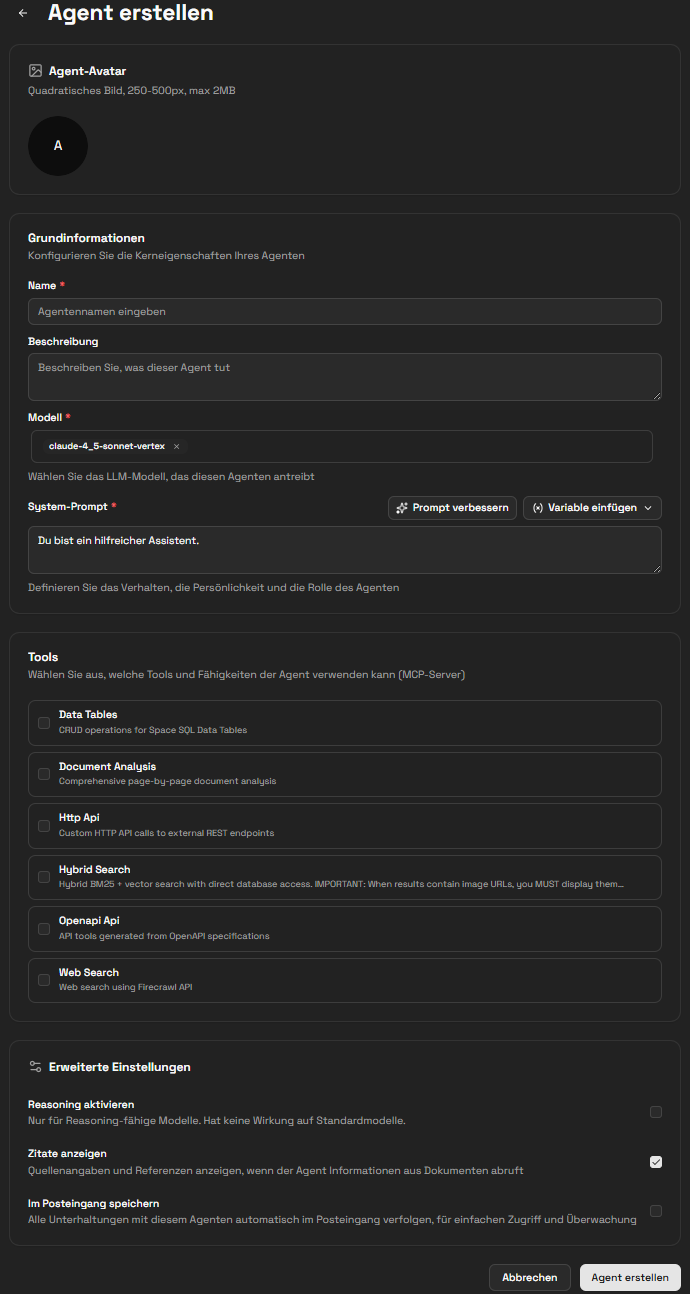
Navigiere zu Ressourcen → Agenten → Agent erstellen, um einen neuen Agenten anzulegen.
1
Agent-Avatar festlegen
Lade ein Bild hoch, das deinen Agenten repräsentiert. Format- und Größenvorgaben zeigt dir das Upload-Feld an.
2
Grundinformationen eingeben
Fülle die folgenden Felder aus:
Name (Pflicht) — Der Anzeigename deines Agenten
Beschreibung (optional) — Kurze Beschreibung, was der Agent macht
Modell (Pflicht) — Das LLM-Modell, das der Agent nutzt. Im Dropdown erscheinen nur Modelle, die deinem Space über die Library bereitgestellt wurden. Eine Übersicht der Modellkategorien findest du unter Modellauswahl.
System-Prompt (Pflicht) — Definiert das Grundverhalten, die Rolle und die Tonalität des Agenten. Tipps dazu findest du unter Prompting-Grundlagen.
Agent-Erstellungsformular mit Name, Beschreibung, Modell-Auswahl und System-Prompt-Editor
3
System-Prompt-Aktionen nutzen
Im System-Prompt-Editor stehen dir zwei Hilfsfunktionen zur Verfügung:
Prompt verbessern — Optimiert deinen Prompt automatisch, z.B. durch klarere Rollenanweisungen oder Regeln.
Variable einfügen — Fügt vordefinierte Variablen/Platzhalter in den Prompt ein. Die verfügbaren Variablen hängen von der Systemkonfiguration ab.
Nutze Prompt-Templates als Startpunkt, wenn du nicht bei null anfangen möchtest.
4
Tools zuweisen
Wähle aus, welche Werkzeuge der Agent verwenden darf. Typische Tools sind:
Daten (Hybrid Search) — Der Agent durchsucht deine hochgeladenen Dokumente per Hybrid Search nach relevanten Inhalten – auch wenn du nicht die exakten Suchbegriffe kennst.
Data Tables — Ermöglicht dem Agenten, strukturierte Daten aus Tabellen im Space zu lesen und zu bearbeiten.
Document Analysis — Der Agent kann hochgeladene Dokumente Seite für Seite analysieren und Inhalte zusammenfassen.
Image Generation — Der Agent erzeugt Bilder aus Text-Prompts und bettet sie direkt in seine Antwort ein.
Web Search — Der Agent kann aktuelle Informationen aus dem Internet abrufen.
Welche Tools zur Auswahl stehen, hängt davon ab, welche Werkzeuge im Space verfügbar sind.
5
Erweiterte Einstellungen konfigurieren
Reasoning aktivieren
Aktiviert schrittweises Denken vor der Antwort. Nur für reasoning-fähige Modelle wirksam – bei Standardmodellen hat diese Option keinen Effekt. Mehr dazu unter Reasoning und Thinking.
Zitate anzeigen
Zeigt Quellenangaben an, wenn der Agent Informationen aus Dokumenten abruft. Besonders sinnvoll bei dokumentenbasierten Use Cases mit Hybrid Search.
Nutzungsdaten mit Admin teilen
Legt fest, ob Nutzungsdaten dieses Agenten mit deinem Administrator geteilt werden – etwa zur Auswertung, wie intensiv der Agent genutzt wird.
6
Agent erstellen
Klicke auf Agent erstellen, um den Agenten im Space anzulegen. Mit Abbrechen verwirfst du alle Eingaben.
Einen fertigen Agenten kannst du außerdem als Chat-Widget auf einer externen Website veröffentlichen – mehr dazu unter Agent als Widget veröffentlichen.
Admin-Sicht: Wie Agenten zentral in der Library angelegt, freigegeben und an mehrere Spaces verteilt werden, siehst du in Administration → Agenten.