
Vorhandene Werkzeuge
In vielen Spaces sind bereits Standard-Tools aus der Library verlinkt. Diese erscheinen mit dem Hinweis „Aus Bibliothek verlinkt” und stehen sofort zur Verfügung:Daten
Durchsucht deine hochgeladenen Dokumente per Hybrid Search nach relevanten Inhalten – auch wenn du nicht die exakten Suchbegriffe kennst. Ideal, wenn ein Agent Fragen anhand deiner Wissensbasis beantworten soll.
Document Analysis
Analysiert hochgeladene Dokumente Seite für Seite und kann Inhalte zusammenfassen, vergleichen oder gezielt Informationen extrahieren.
Web Search
Ermöglicht dem Agenten, aktuelle Informationen aus dem Internet abzurufen – z.B. wenn deine Wissensbasis nicht ausreicht oder tagesaktuelle Daten benötigt werden.
Image Generation
Erzeugt Bilder direkt aus Text-Prompts im Chat (Bildgenerierungsmodell) und bettet sie in die Antwort ein.
Data Tables
Gibt dem Agenten Zugriff auf strukturierte Daten in Tabellen. Er kann Einträge lesen, erstellen, aktualisieren und löschen.
Forms
Der Agent kann im Chat strukturierte Eingaben über Formularfelder abfragen.
„Aus Bibliothek verlinkt” bedeutet, dass das Tool aus einem vorkonfigurierten Standardset stammt, das in der Library verwaltet wird. Diese Tools können direkt Agenten zugewiesen werden.
Integrierte Konnektoren
Neben den Standard-Tools gibt es vorgebaute, OAuth-basierte Konnektoren zu externen Diensten: Jira, Confluence, Notion, SharePoint, Outlook und Microsoft Teams. Ein Administrator stellt sie einmalig org-weit bereit und gibt sie über die Library in deinen Space frei. Sobald das der Fall ist, nutzt dein Agent sie wie jedes andere Werkzeug – du verbindest beim ersten Aufruf im Chat dein eigenes Konto.Wie du Konnektoren im Chat nutzt und dein Konto verbindest, liest du unter Integrationen verwenden. Die Einrichtung auf Organisationsebene ist im Administration-Tab beschrieben.
Neues Werkzeug hinzufügen
Du kannst eigene Tool-Server (MCP) anbinden, um die Fähigkeiten deiner Agenten zu erweitern. Navigiere zu Werkzeuge → Tool hinzufügen.1
Name und Beschreibung
Vergib einen aussagekräftigen Namen (Pflicht) und optional eine Beschreibung, die erklärt, was der Tool-Server bereitstellt.
2
Verbindungstyp wählen
Wähle einen der sechs Verbindungstypen:
- Remote-HTTP
- NPX-Paket
- Python-Paket
- HTTP API
- OpenAPI
- Skill
Verbindung zu einem entfernten MCP-Server über eine HTTP-URL. Geeignet für bereits gehostete MCP-Server.Erforderlich: Server-URL
3
Server-URL eingeben
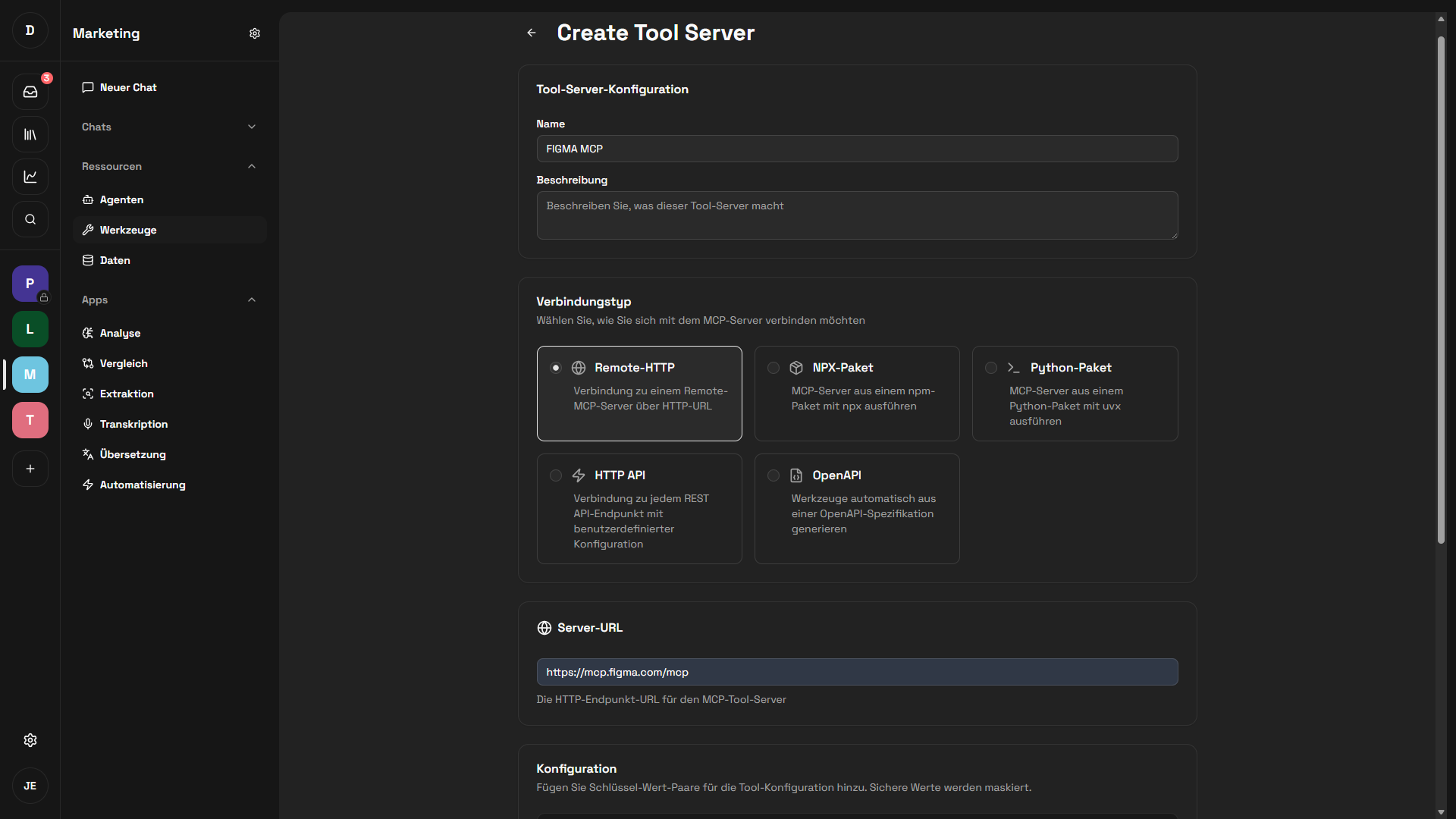
Der Dialog „Tool hinzufügen“ mit Verbindungstypen und den zugehörigen Konfigurationsfeldern
SKILL.md und optionale Skill-Dateien.4
Konfiguration hinzufügen
Füge optionale Konfigurationsvariablen als Schlüssel/Wert-Paare hinzu (z.B. API-Keys oder Umgebungsparameter).Werte können als „Sicher” markiert werden – sichere Werte werden in der Oberfläche maskiert angezeigt.
5
Verbindung testen
Klicke auf Verbindung testen, um zu prüfen, ob der Tool-Server erreichbar und korrekt konfiguriert ist.
6
Speichern
Speichern legt den Tool-Server im Space an. Abbrechen verwirft die Eingaben.
Admin-Sicht: Wie Tool-Server zentral in der Library angelegt und an mehrere Spaces verteilt werden, siehst du in Administration → Werkzeuge.
Erreicht ein Agent während einer Konversation sein Tool-Call-Limit, erscheint eine verständliche Benachrichtigung direkt in der Konversation, statt dass der Agent still stoppt. So weißt du sofort, warum die Antwort endet, und kannst den Agenten gezielt erneut beauftragen.
Skills und die Code-Sandbox
Neben den fünf Verbindungstypen Remote-HTTP, NPX-Paket, Python-Paket, HTTP API und OpenAPI gibt es den Typ Skill: Ein Skill bündelt eineSKILL.md-Anleitung mit optionalen Code-Dateien, die der Agent in einer isolierten Code-Sandbox ausführt. So erledigt ein Agent deterministische Aufgaben per Code – zum Beispiel Office-Dateien erzeugen. Du legst einen Skill unter Werkzeuge → Tool hinzufügen → Typ „Skill” an. Seit v1.2.0 wird die Code-Ausführung dabei automatisch aktiviert, sobald ein Agent Skills verwendet – du musst sie nicht mehr separat als Werkzeug konfigurieren.
Die Office-Fähigkeiten (DOCX, PDF, PPTX, XLSX) sind zugleich Standard-Tool und Skill: Sie stehen als eingebautes Tool bereit und laufen technisch als Skill in der Code-Sandbox.
Dateien für deinen Code
Dateien, die dein Code in der Sandbox braucht, gehören als Skill-Dateien in den Skill – auch binäre Dateien, zum Beispiel eine Vorlagen-Datei für generierte Dokumente.Chat-Anhänge erreichen die Sandbox nicht als Datei – sie stehen dem Agenten nur als Text-Auszug im Kontext zur Verfügung. Alles, was dein Code als Datei verarbeiten soll, hinterlegst du als Skill-Datei im Skill.
Zugangsdaten in der Sandbox
Braucht dein Code Zugangsdaten für einen externen Dienst, gelten diese Regeln:- Nur Organisations-Zugangsdaten, die unter Org-Einstellungen → KI-Konfiguration → Code-Sandbox verknüpft (angehakt) sind, werden als Umgebungsvariablen in die Sandbox injiziert.
- Space-Zugangsdaten werden nicht injiziert.
- Änderungen an der Verknüpfung wirken nur für neu gestartete Sandboxen.
Netzwerkzugriff
Der Netzwerkzugriff der Sandbox richtet sich nach der Netzwerkrichtlinie deiner Instanz – was erreichbar ist (z.B. für die Installation von Paketen), konfiguriert dein Administrator. Details siehe Administration → Werkzeuge.Best Practices für Skill-Autoren
- Entwickle test-getrieben: Führe den Skill mit realistischen Beispiel-Aufgaben aus und verfeinere die
SKILL.md, bis das Ergebnis zuverlässig stimmt. - Die Beschreibung beantwortet „Wann nutzen?”: Der Agent entscheidet anhand der Beschreibung, ob er den Skill einsetzt – beschreibe die Situation, nicht nur die Funktion.
- Halte die Anleitung knapp: Ein gutes Beispiel plus ein Hinweis auf die Grenzen des Skills wirkt besser als lange Erklärungen.
- Verzichte auf Formeln wie „CRITICAL!” oder „YOU MUST”: Klare, neutrale Anweisungen funktionieren zuverlässiger als Druck-Formulierungen.
- Halte den System-Prompt kurz: Die Detail-Anleitung gehört in die
SKILL.md, nicht in den System-Prompt des Agenten.