
DeepL-API-Key einrichten
Die Translation App sucht in folgender Reihenfolge nach einem DeepL-API-Key:1
Space-Credential prüfen
Gibt es im aktuellen Space ein Credential mit dem exakten Namen
deepl-api-key?2
Org-Credential prüfen
Gibt es auf Organisationsebene ein Credential mit dem exakten Namen
deepl-api-key?3
Backend-Variable prüfen
Gibt es eine serverseitige Umgebungsvariable
DEEPL_API_KEY?Die Translation App zeigt dir an, woher der aktuell verwendete DeepL-Key stammt (z.B. „Space Credentials” oder „Org Credentials”). So siehst du jederzeit, welche Konfiguration aktiv ist.
Key als Benutzer eingeben
Wenn kein DeepL-API-Key konfiguriert ist, fordert die App dich direkt zur Eingabe auf: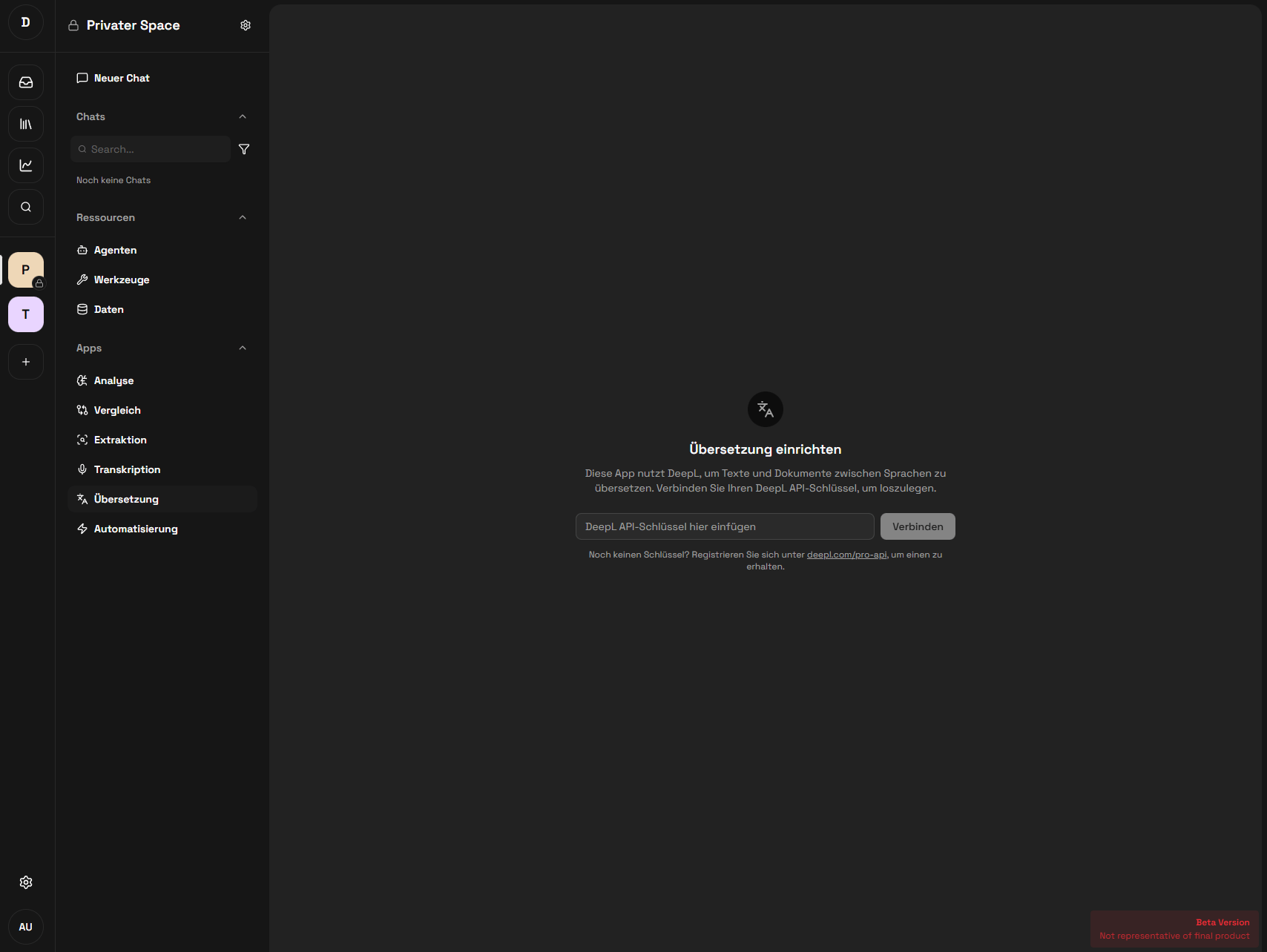
deepl-api-key im aktuellen Space gespeichert.
Dieses Credential kannst du anschließend in den Org-Einstellungen unter Zugangsdaten (Feld „Bereich”: dein Space) einsehen, bearbeiten oder löschen.
Key vom Org Admin bereitstellen lassen
Wenn du den DeepL-API-Key nicht selbst verwalten möchtest, kann dein Org Admin einen Key zentral für die gesamte Organisation bereitstellen. In diesem Fall musst du nichts tun – die Translation App verwendet automatisch den Org-Key. Details zur org-weiten Einrichtung findest du unter Zugangsdaten → DeepL bereitstellen.Nächste Schritte
Zugangsdaten (Admin)
DeepL-Key als Org Admin zentral bereitstellen und Credentials verwalten.
Dokumentenanalyse
Dokumente inhaltlich auswerten – mit Vorlagen wie Management-Zusammenfassung oder Vertragsprüfung.
Dokumentenextraktion
Strukturierte Felder aus Dokumenten ziehen – mit Konfidenz, Quellenbeleg und Review.
Dokumente
Dokumente hochladen und als Datenquelle in deinem Space nutzen.