
Wann sollte ich das ändern?
- Wenn ein neuer externer Dienst angebunden wird (z.B. API-Zugang zu einem Drittanbieter)
- Bei der regelmäßigen Rotation von Zugangsdaten (empfohlen: vierteljährlich)
- Wenn ein Zugangsdatensatz kompromittiert wurde – sofort widerrufen und neu anlegen
Funktionen
Zugangsdaten können organisationsweit oder bereichsspezifisch angelegt werden.
Auswirkungen
- Zugangsdaten stehen Agenten und Werkzeugen in Spaces zur Verfügung, sofern die Berechtigung erteilt wurde.
- Widerrufene Zugangsdaten führen dazu, dass abhängige Integrationen nicht mehr funktionieren.
Sicherheit und Betrieb
Persönliche API-Schlüssel kontrollieren
Seit Localmind 1.0.0-beta.5 verwaltet jeder Benutzer seine eigenen API-Schlüssel persönlich für den Zugriff auf die Localmind-API (siehe Persönliche API-Schlüssel). Als Organisations-Administrator steuern Sie über Rollen, ob ein Mitglied überhaupt eigene Schlüssel erstellen darf:- Öffnen Sie Rollenvorlagen.
- Wählen Sie die betroffene Rolle (z.B. „Org Member”, „Auditor”).
- Aktivieren oder deaktivieren Sie die Berechtigung „Api Keys” → Erstellen.
Persönliche API-Schlüssel sind getrennt von den hier verwalteten Drittsystem-Zugangsdaten. Drittsystem-Zugangsdaten gehören der Organisation und werden für Agenten und Werkzeuge bereitgestellt; persönliche API-Schlüssel gehören dem einzelnen Benutzer und authentifizieren API-Aufrufe an Localmind.
DeepL für die Translation App bereitstellen
Die Translation App benötigt einen DeepL API Key. Als Org Admin können Sie diesen Key einmalig für die gesamte Organisation bereitstellen, sodass alle Benutzer die Translation App sofort nutzen können. Legen Sie dazu ein Credential mit dem exakten Namendeepl-api-key an:
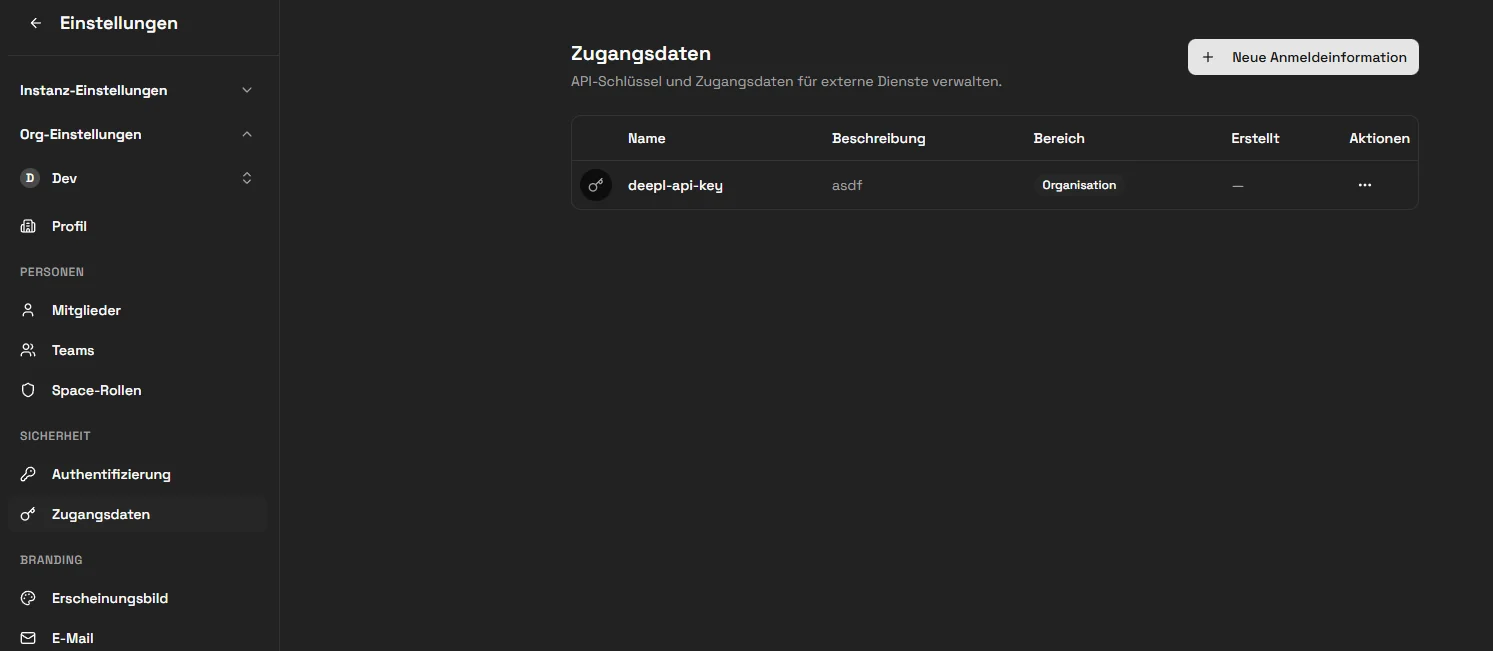
- Space-Credential
deepl-api-keyim aktuellen Space - Org-Credential
deepl-api-keyauf Organisationsebene - Backend-Variable
DEEPL_API_KEY(serverseitig)
Der Name muss exakt
deepl-api-key lauten (Kleinbuchstaben, mit Bindestrichen). Ein abweichender Name wird von der Translation App nicht erkannt.