> ## Documentation Index
> Fetch the complete documentation index at: https://docs.localmind.ai/llms.txt
> Use this file to discover all available pages before exploring further.
# Zugangsdaten
> API-Schlüssel, Token und sensible Konfigurationen sicher speichern und verwalten.
Unter Zugangsdaten speichern Sie sensible Informationen wie API-Schlüssel, Token und Passwörter zentral und verschlüsselt. Diese Zugangsdaten können von Agenten, Werkzeugen und Automationen verwendet werden, ohne dass Secrets im Klartext in Prompts oder Variablen stehen müssen.
Erfordert die Rolle **Org Admin**.
## Wann sollte ich das ändern?
* Wenn ein neuer externer Dienst angebunden wird (z.B. API-Zugang zu einem Drittanbieter)
* Bei der regelmäßigen Rotation von Zugangsdaten (empfohlen: vierteljährlich)
* Wenn ein Zugangsdatensatz kompromittiert wurde – sofort widerrufen und neu anlegen
## Funktionen
| Element | Beschreibung |
| --------------------------- | ------------------------------------- |
| **Neue Anmeldeinformation** | Erstellt einen neuen Zugangsdatensatz |
Zugangsdaten können organisationsweit oder bereichsspezifisch angelegt werden.
## Auswirkungen
* Zugangsdaten stehen Agenten und Werkzeugen in Spaces zur Verfügung, sofern die Berechtigung erteilt wurde.
* Widerrufene Zugangsdaten führen dazu, dass abhängige Integrationen nicht mehr funktionieren.
## Sicherheit und Betrieb
| Prinzip | Umsetzung |
| ------------------------ | --------------------------------------------------------------------------------------------------------------- |
| Keine Secrets in Prompts | Verwenden Sie Zugangsdaten statt Klartext in System-Prompts oder [Variablen](/settings/organization/Variablen). |
| Minimale Scopes | Erstellen Sie Zugangsdaten mit den geringstmöglichen Berechtigungen. |
| Rotation | Erneuern Sie Zugangsdaten regelmäßig – mindestens vierteljährlich. |
| Ownership | Dokumentieren Sie, wer für welchen Zugangsdatensatz verantwortlich ist. |
## Persönliche API-Schlüssel kontrollieren
Seit Localmind 1.0.0-beta.5 verwaltet jeder Benutzer seine eigenen API-Schlüssel persönlich für den Zugriff auf die Localmind-API (siehe [Persönliche API-Schlüssel](/navigation/Persönliche-API-Schlüssel)). Als Organisations-Administrator steuern Sie über Rollen, ob ein Mitglied überhaupt eigene Schlüssel erstellen darf:
1. Öffnen Sie [Rollenvorlagen](/settings/instance/Role-Templates).
2. Wählen Sie die betroffene Rolle (z.B. „Org Member", „Auditor").
3. Aktivieren oder deaktivieren Sie die Berechtigung „Api Keys" → **Erstellen**.
Bestehende Schlüssel von Mitgliedern werden durch das Entziehen der Berechtigung **nicht** automatisch widerrufen — sie bleiben gültig, bis das Mitglied sie selbst löscht oder ein Org-Administrator sie über **Einstellungen → Sicherheit → API-Schlüssel** entfernt.
Persönliche API-Schlüssel sind getrennt von den hier verwalteten Drittsystem-Zugangsdaten. Drittsystem-Zugangsdaten gehören der Organisation und werden für Agenten und Werkzeuge bereitgestellt; persönliche API-Schlüssel gehören dem einzelnen Benutzer und authentifizieren API-Aufrufe an Localmind.
## DeepL für die Translation App bereitstellen
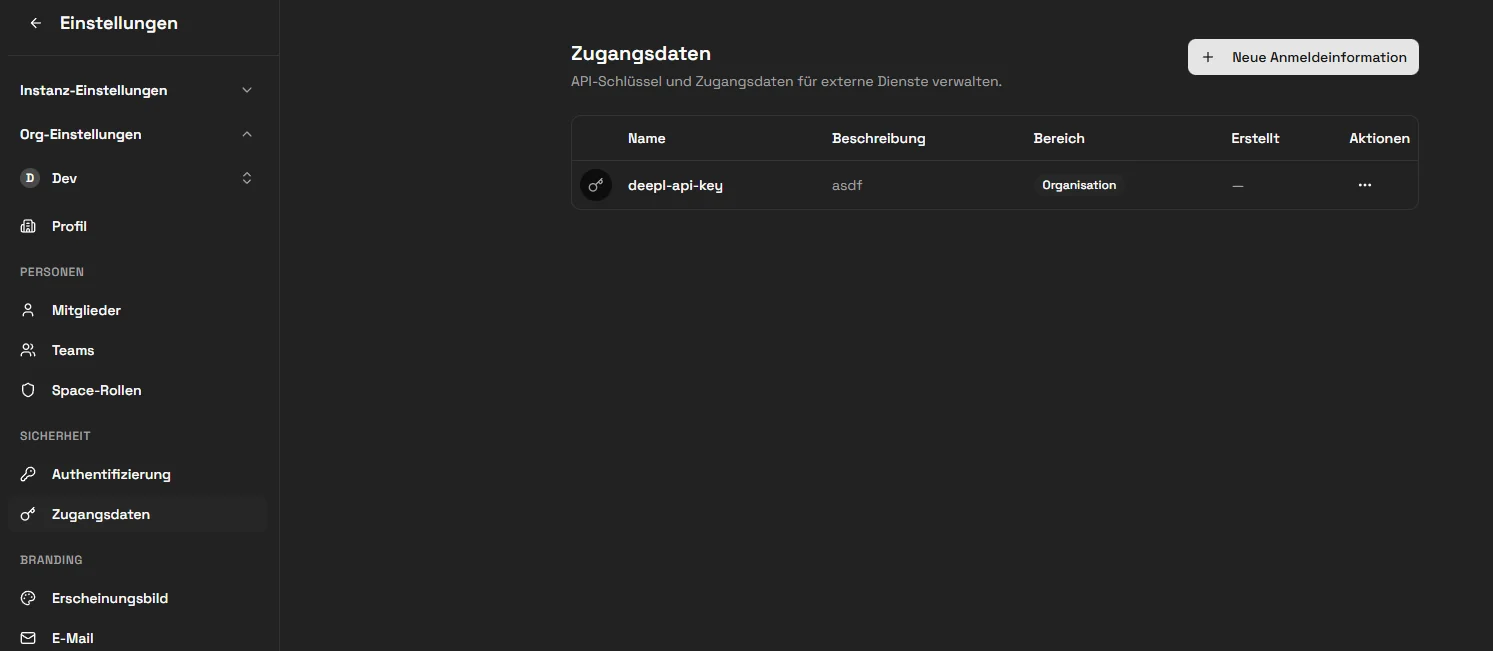
Die [Translation App](/apps/Translation) benötigt einen DeepL API Key. Als Org Admin können Sie diesen Key **einmalig für die gesamte Organisation** bereitstellen, sodass alle Benutzer die Translation App sofort nutzen können.
Legen Sie dazu ein Credential mit dem **exakten Namen** `deepl-api-key` an:
 Die Translation App prüft in folgender Reihenfolge, ob ein Key vorhanden ist:
1. **Space-Credential** `deepl-api-key` im aktuellen Space
2. **Org-Credential** `deepl-api-key` auf Organisationsebene
3. **Backend-Variable** `DEEPL_API_KEY` (serverseitig)
Ein Space-Credential hat Vorrang vor dem Org-Credential. Wenn ein Benutzer in seinem Space einen eigenen Key hinterlegt, wird dieser anstelle des Org-Keys verwendet.
Der Name muss exakt `deepl-api-key` lauten (Kleinbuchstaben, mit Bindestrichen). Ein abweichender Name wird von der Translation App nicht erkannt.
Benennen Sie Zugangsdaten aussagekräftig, z.B. „CRM-API Produktion" oder „E-Mail-Dienst Staging". So erkennen Sie bei einem Vorfall sofort, welcher Zugang betroffen ist.
Die Translation App prüft in folgender Reihenfolge, ob ein Key vorhanden ist:
1. **Space-Credential** `deepl-api-key` im aktuellen Space
2. **Org-Credential** `deepl-api-key` auf Organisationsebene
3. **Backend-Variable** `DEEPL_API_KEY` (serverseitig)
Ein Space-Credential hat Vorrang vor dem Org-Credential. Wenn ein Benutzer in seinem Space einen eigenen Key hinterlegt, wird dieser anstelle des Org-Keys verwendet.
Der Name muss exakt `deepl-api-key` lauten (Kleinbuchstaben, mit Bindestrichen). Ein abweichender Name wird von der Translation App nicht erkannt.
Benennen Sie Zugangsdaten aussagekräftig, z.B. „CRM-API Produktion" oder „E-Mail-Dienst Staging". So erkennen Sie bei einem Vorfall sofort, welcher Zugang betroffen ist.