> ## Documentation Index
> Fetch the complete documentation index at: https://docs.localmind.ai/llms.txt
> Use this file to discover all available pages before exploring further.
# Teams
> Wie Teams den Zugriff auf Spaces organisieren und was das für dich als Benutzer bedeutet.
Teams sind Gruppen innerhalb deiner [Organisation](/navigation/Organisationen), mit denen sich der Zugriff auf verschiedene [Spaces](/navigation/Spaces) zentral steuern lässt. Statt jeden Benutzer einzeln einem Space zuzuweisen, wird das Team als Ganzes zugeordnet.
## So funktionieren Teams
* Du kannst Mitglied in **mehreren Teams** gleichzeitig sein.
* Ein Team kann **mehreren Spaces** zugewiesen werden.
* Über Teams erhältst du automatisch Zugriff auf alle Spaces, denen dein Team zugeordnet ist.
Teams sind damit das zentrale Werkzeug, um Zugriffsrechte effizient über mehrere Spaces hinweg zu verwalten – ohne jeden Nutzer einzeln zuweisen zu müssen.
Wenn du plötzlich in einem neuen Space auftauchst, liegt das vermutlich daran, dass dein Team diesem Space zugewiesen wurde.
## Rollen über Teams steuern
Wenn ein Team einem Space zugewiesen wird, wird gleichzeitig eine **Space-Rolle** festgelegt. Alle Mitglieder des Teams erhalten diese Rolle automatisch im jeweiligen Space. Das funktioniert mit den Standard-Rollen (Viewer, Editor, Administrator) und mit [Custom Space-Rollen](/settings/organization/Space-Rollen#custom-space-rollen-erstellen), die noch feiner steuern, was erlaubt ist.
So lassen sich mehrere Teams mit **unterschiedlichen Berechtigungen** demselben Space zuordnen – ohne einzelne Benutzer verwalten zu müssen.
## Praxisbeispiel
Stell dir einen Space **"Produktlaunch 2026"** vor, der Agenten für Marktanalyse, Datentabellen mit Wettbewerbsdaten und Automatisierungen enthält. Drei Teams arbeiten im selben Space – jedes mit einer anderen Rolle:
Die Projektleitung kann Agenten erstellen und bearbeiten, Datentabellen verwalten, Space-Einstellungen anpassen und neue Mitglieder hinzufügen.
Das Marketing-Team kann Agenten befragen, Daten einsehen und Apps nutzen – aber nichts verändern oder konfigurieren.
Externe Berater können ausschließlich Agenten befragen. Datentabellen, Einstellungen und andere Ressourcen im Space bleiben für sie unsichtbar.
Das Ergebnis: Ein Space, drei Teams, drei verschiedene Zugriffsebenen – komplett über die Team-Zuweisung gesteuert.
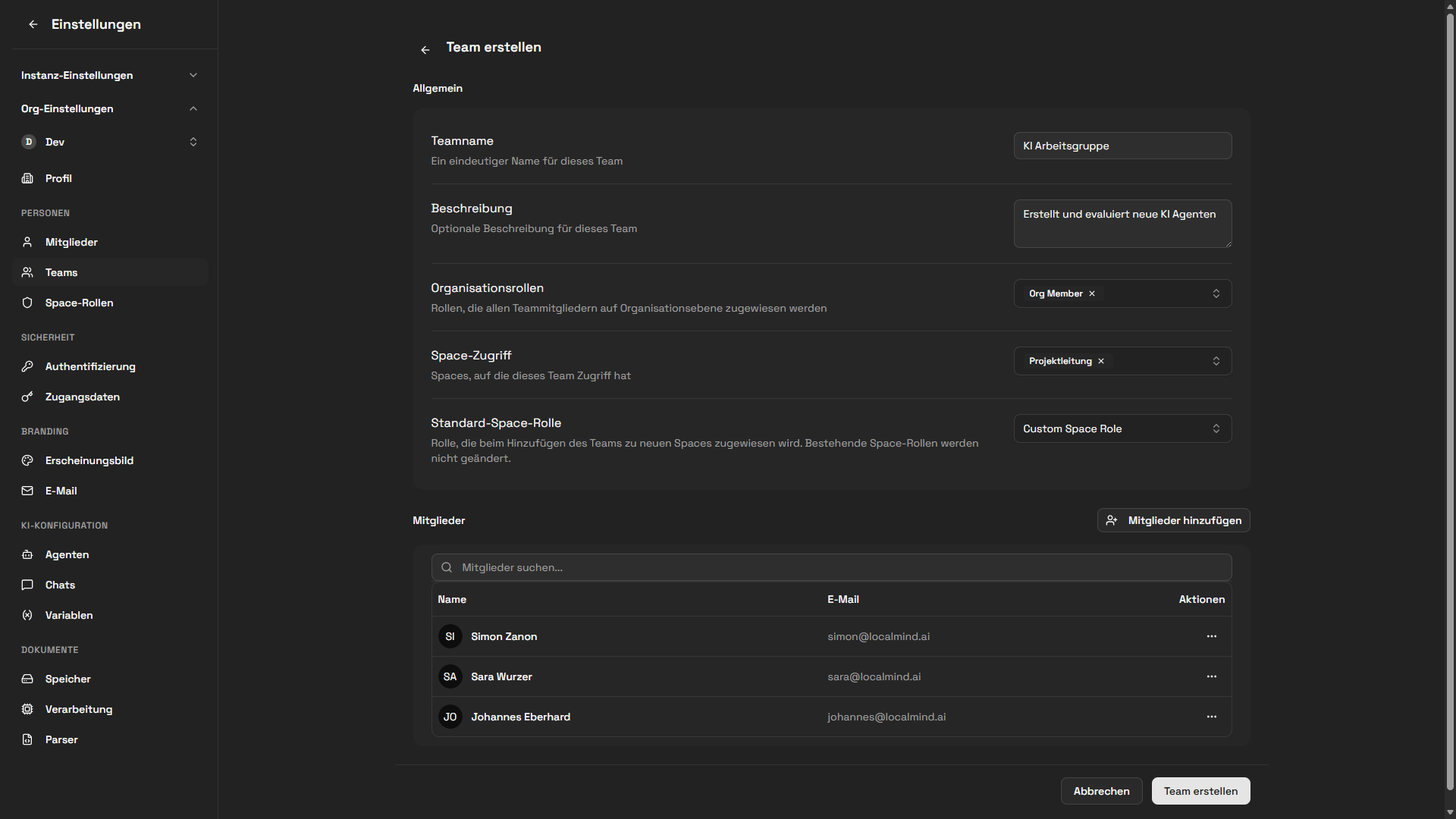 Die Erstellung von Teams, die Zuweisung von Rollen und die Konfiguration von Custom Roles liegt bei Organisationsadministratoren. Details dazu findest du im Administration-Tab unter [Rollenvorlagen](/settings/instance/Role-Templates) und [Space-Rollen](/settings/organization/Space-Rollen).
**Admin-Sicht:** Wie Teams Org-weit angelegt, mit Mitgliedern befüllt und Spaces zugeordnet werden, siehst du in [Administration → Teams](/settings/organization/Teams).
Die Erstellung von Teams, die Zuweisung von Rollen und die Konfiguration von Custom Roles liegt bei Organisationsadministratoren. Details dazu findest du im Administration-Tab unter [Rollenvorlagen](/settings/instance/Role-Templates) und [Space-Rollen](/settings/organization/Space-Rollen).
**Admin-Sicht:** Wie Teams Org-weit angelegt, mit Mitgliedern befüllt und Spaces zugeordnet werden, siehst du in [Administration → Teams](/settings/organization/Teams).