> ## Documentation Index
> Fetch the complete documentation index at: https://docs.localmind.ai/llms.txt
> Use this file to discover all available pages before exploring further.
# Spaces
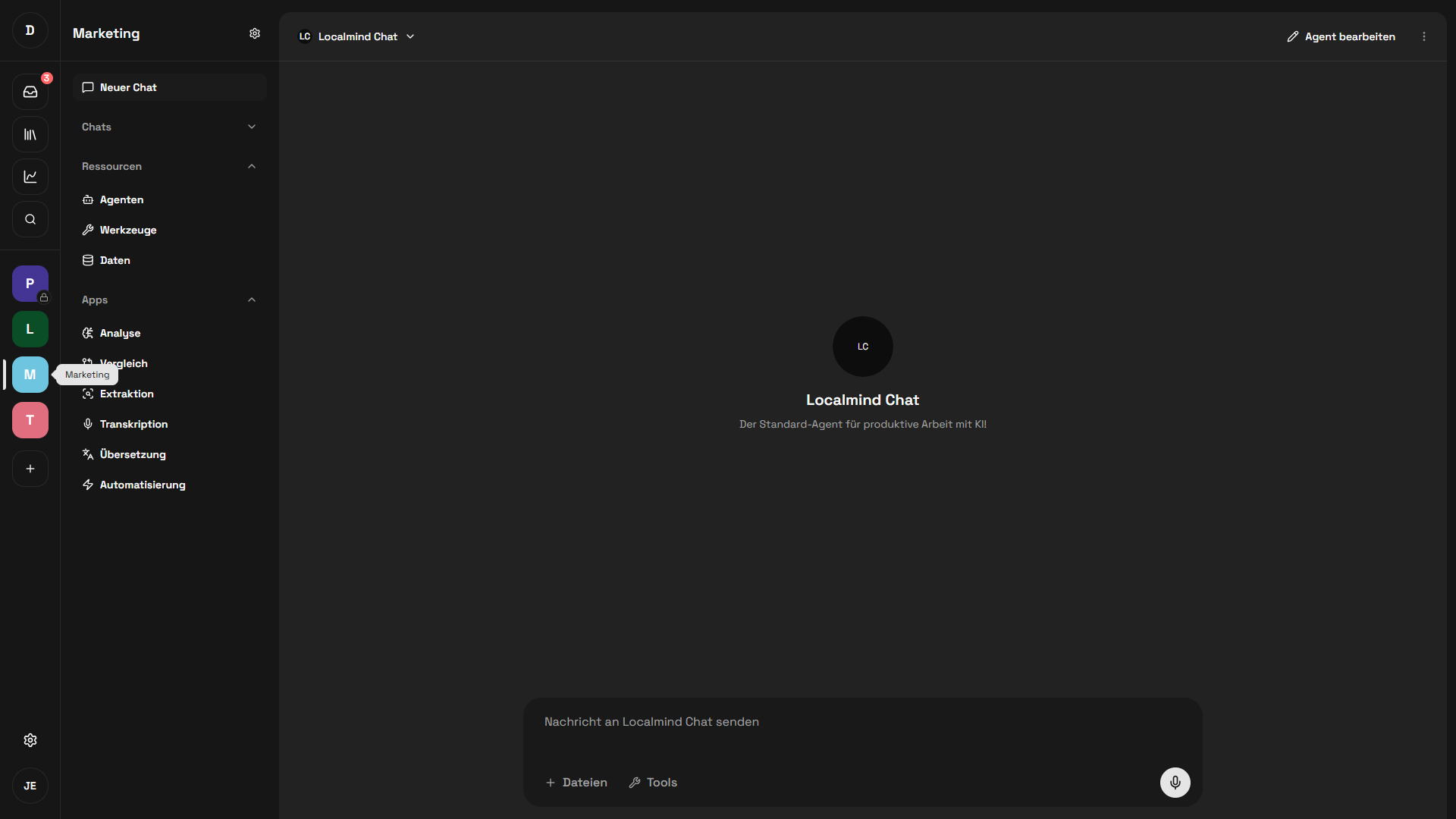
> Spaces bündeln alle KI-Ressourcen für deine Projekte – Agenten, Daten, Apps und Werkzeuge an einem Ort.
Spaces sind der zentrale Ort für deine Arbeit in Localmind. Hier befinden sich alle KI-Ressourcen, die du für deine Projekte brauchst: **Agenten, Daten, Apps, Werkzeuge (Tools) und Automatisierungen**. Spaces bilden Projekte und kollaboratives Arbeiten ab.
 ## Zugehörigkeit
* Du kannst Teil von **mehreren Spaces** gleichzeitig sein.
* Spaces können sowohl [Teams](/navigation/Teams) als auch einzelne Benutzer als Mitglieder haben.
* Über welche Spaces du verfügst, hängt davon ab, welchen Spaces du direkt oder über dein Team zugeordnet bist.
## Privater Space
Jeder Benutzer hat einen eigenen **Privaten Space**. Dieser ist privat und kann nur von dir selbst eingesehen werden.
Dein Privater Space gehört nur dir – niemand sonst hat Zugriff darauf. In geteilten Spaces arbeitest du mit deinem Team zusammen.
## Berechtigungen im Space
Auf Space-Ebene gibt es drei Systemrollen:
Hat **Lesezugriff** auf alle KI-Ressourcen im Space und kann **Agenten ausführen** – Inhalte verändern kann er nicht.
Kann zusätzlich **Inhalte erstellen und bearbeiten** – z.B. Agenten, Daten und Apps. Space-Einstellungen und Mitgliederverwaltung bleiben Administratoren vorbehalten.
Hat **Vollzugriff**: verwaltet **Mitglieder** (nur Personen, die bereits Teil der Organisation sind) und konfiguriert **Space-Einstellungen** – z.B. Parser, Prompt-Variablen oder maximale Dateigrößen pro Dateityp.
Deine Berechtigung in einem Space kann auf zwei Wegen entstehen: durch **direkte Zuweisung** oder über ein **[Team](/navigation/Teams), dem eine Rolle mitgegeben wird**. Verschiedene Teams können im selben Space unterschiedliche Rollen haben – so lässt sich z.B. steuern, dass ein Team Datentabellen nur lesen, ein anderes sie aber auch bearbeiten darf.
Zusätzlich zu den drei Systemrollen sind [Custom-Rollen](/settings/organization/Space-Rollen) möglich – damit lassen sich Berechtigungen noch feiner steuern als mit Viewer, Editor und Administrator. Ein konkretes Beispiel, wie verschiedene Teams im selben Space mit unterschiedlichen Rollen arbeiten, findest du unter [Teams → Praxisbeispiel](/navigation/Teams#praxisbeispiel).
Space-Einstellungen wie maximale Dateigrößen können nur innerhalb der Limits konfiguriert werden, die auf [Organisationsebene](/navigation/Organisationen) festgelegt wurden. Details zur Konfiguration findest du im [Administration-Tab](/administration/settings).
**Admin-Sicht:** Welche Space-Rollen es gibt, wie Custom Roles Org-weit angelegt und vererbt werden, siehst du in [Administration → Space-Rollen](/settings/organization/Space-Rollen).
## Zugehörigkeit
* Du kannst Teil von **mehreren Spaces** gleichzeitig sein.
* Spaces können sowohl [Teams](/navigation/Teams) als auch einzelne Benutzer als Mitglieder haben.
* Über welche Spaces du verfügst, hängt davon ab, welchen Spaces du direkt oder über dein Team zugeordnet bist.
## Privater Space
Jeder Benutzer hat einen eigenen **Privaten Space**. Dieser ist privat und kann nur von dir selbst eingesehen werden.
Dein Privater Space gehört nur dir – niemand sonst hat Zugriff darauf. In geteilten Spaces arbeitest du mit deinem Team zusammen.
## Berechtigungen im Space
Auf Space-Ebene gibt es drei Systemrollen:
Hat **Lesezugriff** auf alle KI-Ressourcen im Space und kann **Agenten ausführen** – Inhalte verändern kann er nicht.
Kann zusätzlich **Inhalte erstellen und bearbeiten** – z.B. Agenten, Daten und Apps. Space-Einstellungen und Mitgliederverwaltung bleiben Administratoren vorbehalten.
Hat **Vollzugriff**: verwaltet **Mitglieder** (nur Personen, die bereits Teil der Organisation sind) und konfiguriert **Space-Einstellungen** – z.B. Parser, Prompt-Variablen oder maximale Dateigrößen pro Dateityp.
Deine Berechtigung in einem Space kann auf zwei Wegen entstehen: durch **direkte Zuweisung** oder über ein **[Team](/navigation/Teams), dem eine Rolle mitgegeben wird**. Verschiedene Teams können im selben Space unterschiedliche Rollen haben – so lässt sich z.B. steuern, dass ein Team Datentabellen nur lesen, ein anderes sie aber auch bearbeiten darf.
Zusätzlich zu den drei Systemrollen sind [Custom-Rollen](/settings/organization/Space-Rollen) möglich – damit lassen sich Berechtigungen noch feiner steuern als mit Viewer, Editor und Administrator. Ein konkretes Beispiel, wie verschiedene Teams im selben Space mit unterschiedlichen Rollen arbeiten, findest du unter [Teams → Praxisbeispiel](/navigation/Teams#praxisbeispiel).
Space-Einstellungen wie maximale Dateigrößen können nur innerhalb der Limits konfiguriert werden, die auf [Organisationsebene](/navigation/Organisationen) festgelegt wurden. Details zur Konfiguration findest du im [Administration-Tab](/administration/settings).
**Admin-Sicht:** Welche Space-Rollen es gibt, wie Custom Roles Org-weit angelegt und vererbt werden, siehst du in [Administration → Space-Rollen](/settings/organization/Space-Rollen).