> ## Documentation Index
> Fetch the complete documentation index at: https://docs.localmind.ai/llms.txt
> Use this file to discover all available pages before exploring further.
# Space-Einstellungen
> Profil, Mitglieder, Standardwerte und Pins eines Space konfigurieren — inklusive Vererbung von der Organisation.
In den Space-Einstellungen konfigurieren Space-Administratoren das Profil, die Mitglieder und die Standardwerte ihres Space. Die Einstellungen erreichst du über das Zahnrad-Icon im Space — sie öffnen sich als Modal mit den Bereichen **Space** (Profil), **Zugriff** (Mitglieder), **Standardwerte** (Speicher, Chat-Einstellungen, Parser, Variablen) und **Inhalt** (Pins).
Der Zugriff auf Space-Einstellungen erfordert die Rolle **Space-Administrator**. Viewer können die Einstellungen nicht einsehen oder ändern.
## Vererbung von Organisationseinstellungen
Space-Einstellungen operieren immer **innerhalb der Grenzen**, die auf [Organisationsebene](/navigation/Organisationen) festgelegt wurden. Viele Einstellungen erben den Standardwert der Organisation und können auf Space-Ebene überschrieben werden – jedoch nur innerhalb der von der Organisation erlaubten Limits.
Wo ein Zurücksetzen-Icon neben einem Feld erscheint, kannst du den Wert auf den geerbten Organisationsstandard zurücksetzen.
***
## Profil
Grundlegende Informationen und das Erscheinungsbild des Space.
| Feld | Beschreibung | Hinweis |
| ------------ | ------------------------------------------- | --------------------------------------------------- |
| Profilbild | Quadratisches Bild als Avatar des Space | Format- und Größenvorgaben zeigt das Upload-Feld an |
| Space-Farbe | Hex-Farbwert für die visuelle Kennzeichnung | Leer lassen für Standardfarbe |
| Space-Name | Anzeigename des Space | Pflichtfeld |
| Beschreibung | Kurzbeschreibung des Space-Zwecks | Optional |
***
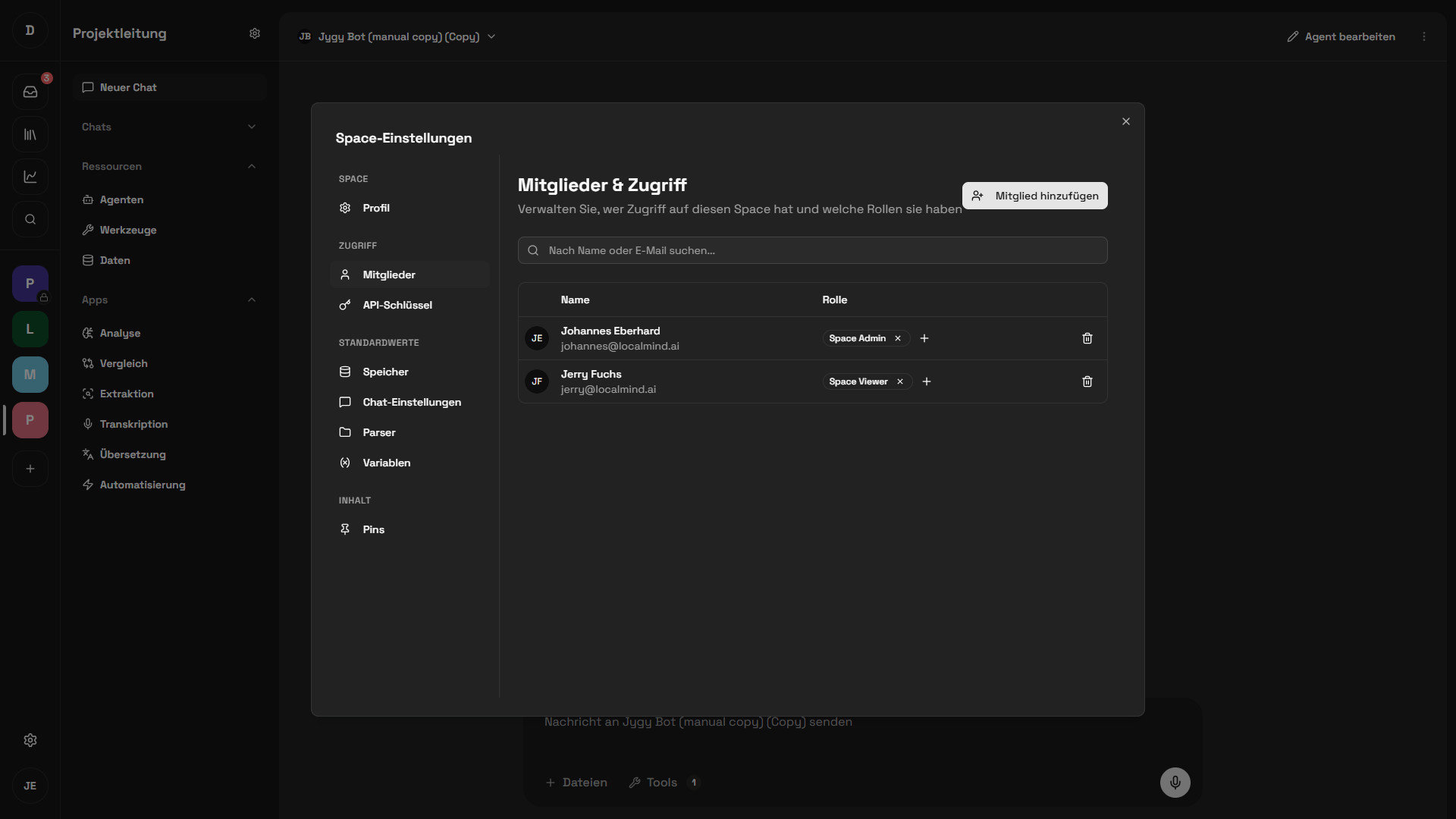
## Mitglieder & Zugriff
Verwalte, wer Zugriff auf den Space hat und mit welcher Rolle.
**Aktionen:**
* **Mitglied hinzufügen** — Fügt ein bestehendes Organisationsmitglied zum Space hinzu.
* **Suche** — Filtere die Mitgliederliste nach Name oder E-Mail-Adresse.
**Mitgliedertabelle:**
| Spalte | Beschreibung |
| --------- | ------------------------------------------------------------------------------------- |
| Name | Name des Mitglieds |
| Rolle | Zugewiesene Space-Rolle als Chip (z.B. „Space Admin", „Space Editor", „Space Viewer") |
| Entfernen | Lösch-Icon zum Entfernen des Mitglieds aus dem Space |
 Es können nur Personen hinzugefügt werden, die bereits Mitglied der [Organisation](/navigation/Organisationen) sind. Für die Zuweisung ganzer Gruppen nutze [Teams](/navigation/Teams) – dabei wird die Rolle automatisch über das Team gesteuert.
***
## API-Schlüssel
Die Space-Einstellungen enthalten **kein eigenes API-Schlüssel-Menü**. Programmatischer Zugriff auf die Agenten eines Space läuft über deine **persönlichen API-Schlüssel**: Du erstellst sie über das **Benutzermenü** (unten in der Seitenleiste) → **Benutzereinstellungen** → **API-Schlüssel** und kannst sie dabei optional auf ausgewählte Spaces einschränken.
* Schritt-für-Schritt-Anleitung: [Persönliche API-Schlüssel](/navigation/Persönliche-API-Schlüssel)
* Wie Schlüssel-Scope und Rollen zusammenspielen: [Authentifizierung und Rollen](/api-reference/Authentifizierung-und-Rollen)
***
## Speicher
Zeigt den aktuell belegten Speicher des Space mit einer prozentualen Auslastungsanzeige. Die geltenden Grenzwerte siehst du direkt in den jeweiligen Feldern.
Diese Einstellungen erben den Standard aus [Org-Einstellungen → Speicher](/settings/organization/Speicher). Änderungen erstellen Space-spezifische Überschreibungen — immer innerhalb der Org-Limits.
### Speicherlimits
| Feld | Beschreibung |
| ------------------------ | ------------------------------------ |
| Maximale Dateigröße | Größenlimit pro hochgeladener Datei |
| Maximaler Gesamtspeicher | Gesamtes Speicherlimit für den Space |
Neben jedem Feld befindet sich ein **Zurücksetzen-Icon**. Damit setzt du den Wert auf den geerbten Organisationsstandard zurück.
***
## Chat-Einstellungen
In den Chat-Einstellungen legst du fest, welche Dateitypen im Chat hochgeladen werden dürfen und wie groß die jeweiligen Dateien maximal sein dürfen.
Pro Dateityp kann ein eigenes **Größenlimit** definiert werden. So kannst du beispielsweise Bilder auf eine kleinere Dateigröße beschränken als PDFs. Die aktuell geltenden Werte siehst du direkt in den Feldern.
Die Dateityp-Limits erben den Standard aus [Org-Einstellungen → Chats](/settings/organization/Chats) und lassen sich hier für den Space überschreiben — innerhalb der Org-Limits.
***
## Parser-Einstellungen
Konfiguriere, welcher Parser für welchen Dateityp verwendet wird. Pro Dateityp wählst du aus einem Dropdown den gewünschten Parser. Der als **Standard** markierte Parser ist die empfohlene Wahl. Ist ein Parser als **Geerbt** gekennzeichnet, wird der Organisationsstandard verwendet.
Diese Einstellungen erben den Standard aus [Org-Einstellungen → Parser](/settings/organization/Parser). Nimm Änderungen vor, um sie für diesen Space zu überschreiben.
| Parser | Beschreibung | Geeignet für |
| ------------- | ------------------------------------------------------------------------------------ | ------------------------------------------------------ |
| `pdf_pymupdf` | Schnelle, regelbasierte Textextraktion. Liest Text direkt aus der PDF-Struktur. | Rein textbasierte PDFs ohne komplexes Layout |
| `pdf_docling` | Strukturerhaltende Extraktion, die Überschriften, Tabellen und Listen erkennt. | PDFs mit Tabellen, Listen und mehrspaltigem Layout |
| `mistral_ocr` | KI-gestützte Texterkennung (OCR). Erkennt Text in gescannten Dokumenten und Bildern. | Gescannte PDFs, fotografierte Dokumente **(Standard)** |
| `ultraparse` | Universalparser mit breiter Formatunterstützung. | Gemischte PDF-Typen als Fallback |
| Parser | Beschreibung | Geeignet für |
| -------------- | --------------------------------------------------------------------------------------------- | ---------------------------------- |
| `docx_docling` | Strukturerhaltende Extraktion für Word-Dateien. Erkennt Formatierungen, Tabellen und Absätze. | Alle Word-Dokumente **(Standard)** |
| Parser | Beschreibung | Geeignet für |
| ------------------ | ------------------------------------------------------------------------------ | -------------------------------------------------- |
| `pptx_python_pptx` | Regelbasierte Extraktion von Folieninhalten und Notizen. | Textlastige Präsentationen |
| `pptx_docling` | Strukturerhaltende Extraktion, die auch Layout und Tabellen in Folien erkennt. | Präsentationen mit komplexem Layout **(Standard)** |
| Parser | Beschreibung | Geeignet für |
| --------------- | ------------------------------------------------------------------------- | ------------------------------------------------------------------ |
| `xlsx_openpyxl` | Regelbasierte Tabellenextraktion. Liest Zellen, Blätter und Formeln. | Standardmäßige Tabellen und Berichte |
| `xlsx_docling` | Strukturerhaltende Extraktion mit besserer Erkennung von Tabellenlayouts. | Komplexe Arbeitsmappen mit verschachtelten Tabellen **(Standard)** |
| Parser | Beschreibung | Geeignet für |
| ---------------- | -------------------------------------------------------------------- | ---------------------------------------------------------- |
| `mistral_ocr` | KI-gestützte Texterkennung. Extrahiert sichtbaren Text aus Bildern. | Bilder mit Text, Screenshots, Scans |
| `mistral_vision` | KI-Bildanalyse, die Inhalte, Objekte und Kontext im Bild beschreibt. | Fotos, Diagramme, Grafiken ohne reinen Text **(Standard)** |
| Parser | Beschreibung | Geeignet für |
| ---------- | ----------------------------------------------------------- | ------------------------------------ |
| `markdown` | Native Markdown-Verarbeitung mit Beibehaltung der Struktur. | Alle Markdown-Dateien **(Standard)** |
| Parser | Beschreibung | Geeignet für |
| ------ | ----------------------------------------- | -------------------------------- |
| `text` | Direkte Textübernahme ohne Konvertierung. | Reine Textdateien **(Standard)** |
| Parser | Beschreibung | Geeignet für |
| ------ | -------------------------------------------------------------------------- | ------------------------------- |
| `csv` | Tabellarische Verarbeitung von CSV-Daten mit Spalten- und Zeilenerkennung. | Alle CSV-Dateien **(Standard)** |
**Aktion:** **Zurücksetzen** – setzt alle Parser-Einstellungen auf die Organisationsstandards zurück.
Wenn du unsicher bist, welcher Parser am besten passt, bleib beim mit **Standard** markierten Parser. Für gescannte Dokumente oder Bilder mit Text empfiehlt sich `mistral_ocr`, für strukturierte Dokumente mit Tabellen und Listen die `docling`-Varianten. Die vollständige Parser-Referenz mit Admin-Detailtiefe findest du unter [Org-Einstellungen → Parser](/settings/organization/Parser).
***
## Variablen
Variablen sind wiederverwendbare Platzhalter, die in System-Prompts von [Agenten](/core-functions/agents) eingefügt werden können. Space-Variablen überschreiben gleichnamige Organisationsstandards aus [Org-Einstellungen → Variablen](/settings/organization/Variablen).
**Aktion:** **Variable hinzufügen**
### Vorhandene Variablen
| Schlüssel | Beschreibung | Geltungsbereich |
| --------------- | ---------------------------- | --------------- |
| `{{DATE}}` | Aktuelles Datum | Space |
| `{{DATETIME}}` | Aktuelles Datum und Uhrzeit | Space |
| `{{TIME}}` | Aktuelle Uhrzeit | Space |
| `{{USER_NAME}}` | Name des aktuellen Benutzers | Space |
| `{{WEEKDAY}}` | Aktueller Wochentag | Space |
Pro Zeile stehen die Aktionen **Bearbeiten** (Stift-Icon) und **Löschen** (Papierkorb-Icon) zur Verfügung.
### Verwendung in System-Prompts
Variablen werden mit doppelten geschweiften Klammern referenziert:
```
Mein Firmenname ist {{Company Name}}
```
Du kannst eigene Variablen erstellen (z.B. `{{Company Name}}`, `{{Support Email}}`) und diese in den System-Prompts deiner Agenten verwenden.
***
## Pins
Hefte häufig benötigte Elemente an den Space an, um schnellen Zugriff zu ermöglichen.
***
## Grenzen durch Organisationsrichtlinien
Alle Space-Einstellungen sind an die Limits gebunden, die auf [Organisationsebene](/navigation/Organisationen) definiert wurden. Wenn ein Organisationsadministrator ein Limit herabsetzt, können bestehende Space-Überschreibungen, die über dem neuen Limit liegen, davon betroffen sein.
Details zur Konfiguration der organisationsweiten Limits findest du in den [Org-Einstellungen](/settings/organization/Einstieg). Informationen zum Berechtigungsmodell findest du unter [Rollenvorlagen](/settings/instance/Role-Templates).
Es können nur Personen hinzugefügt werden, die bereits Mitglied der [Organisation](/navigation/Organisationen) sind. Für die Zuweisung ganzer Gruppen nutze [Teams](/navigation/Teams) – dabei wird die Rolle automatisch über das Team gesteuert.
***
## API-Schlüssel
Die Space-Einstellungen enthalten **kein eigenes API-Schlüssel-Menü**. Programmatischer Zugriff auf die Agenten eines Space läuft über deine **persönlichen API-Schlüssel**: Du erstellst sie über das **Benutzermenü** (unten in der Seitenleiste) → **Benutzereinstellungen** → **API-Schlüssel** und kannst sie dabei optional auf ausgewählte Spaces einschränken.
* Schritt-für-Schritt-Anleitung: [Persönliche API-Schlüssel](/navigation/Persönliche-API-Schlüssel)
* Wie Schlüssel-Scope und Rollen zusammenspielen: [Authentifizierung und Rollen](/api-reference/Authentifizierung-und-Rollen)
***
## Speicher
Zeigt den aktuell belegten Speicher des Space mit einer prozentualen Auslastungsanzeige. Die geltenden Grenzwerte siehst du direkt in den jeweiligen Feldern.
Diese Einstellungen erben den Standard aus [Org-Einstellungen → Speicher](/settings/organization/Speicher). Änderungen erstellen Space-spezifische Überschreibungen — immer innerhalb der Org-Limits.
### Speicherlimits
| Feld | Beschreibung |
| ------------------------ | ------------------------------------ |
| Maximale Dateigröße | Größenlimit pro hochgeladener Datei |
| Maximaler Gesamtspeicher | Gesamtes Speicherlimit für den Space |
Neben jedem Feld befindet sich ein **Zurücksetzen-Icon**. Damit setzt du den Wert auf den geerbten Organisationsstandard zurück.
***
## Chat-Einstellungen
In den Chat-Einstellungen legst du fest, welche Dateitypen im Chat hochgeladen werden dürfen und wie groß die jeweiligen Dateien maximal sein dürfen.
Pro Dateityp kann ein eigenes **Größenlimit** definiert werden. So kannst du beispielsweise Bilder auf eine kleinere Dateigröße beschränken als PDFs. Die aktuell geltenden Werte siehst du direkt in den Feldern.
Die Dateityp-Limits erben den Standard aus [Org-Einstellungen → Chats](/settings/organization/Chats) und lassen sich hier für den Space überschreiben — innerhalb der Org-Limits.
***
## Parser-Einstellungen
Konfiguriere, welcher Parser für welchen Dateityp verwendet wird. Pro Dateityp wählst du aus einem Dropdown den gewünschten Parser. Der als **Standard** markierte Parser ist die empfohlene Wahl. Ist ein Parser als **Geerbt** gekennzeichnet, wird der Organisationsstandard verwendet.
Diese Einstellungen erben den Standard aus [Org-Einstellungen → Parser](/settings/organization/Parser). Nimm Änderungen vor, um sie für diesen Space zu überschreiben.
| Parser | Beschreibung | Geeignet für |
| ------------- | ------------------------------------------------------------------------------------ | ------------------------------------------------------ |
| `pdf_pymupdf` | Schnelle, regelbasierte Textextraktion. Liest Text direkt aus der PDF-Struktur. | Rein textbasierte PDFs ohne komplexes Layout |
| `pdf_docling` | Strukturerhaltende Extraktion, die Überschriften, Tabellen und Listen erkennt. | PDFs mit Tabellen, Listen und mehrspaltigem Layout |
| `mistral_ocr` | KI-gestützte Texterkennung (OCR). Erkennt Text in gescannten Dokumenten und Bildern. | Gescannte PDFs, fotografierte Dokumente **(Standard)** |
| `ultraparse` | Universalparser mit breiter Formatunterstützung. | Gemischte PDF-Typen als Fallback |
| Parser | Beschreibung | Geeignet für |
| -------------- | --------------------------------------------------------------------------------------------- | ---------------------------------- |
| `docx_docling` | Strukturerhaltende Extraktion für Word-Dateien. Erkennt Formatierungen, Tabellen und Absätze. | Alle Word-Dokumente **(Standard)** |
| Parser | Beschreibung | Geeignet für |
| ------------------ | ------------------------------------------------------------------------------ | -------------------------------------------------- |
| `pptx_python_pptx` | Regelbasierte Extraktion von Folieninhalten und Notizen. | Textlastige Präsentationen |
| `pptx_docling` | Strukturerhaltende Extraktion, die auch Layout und Tabellen in Folien erkennt. | Präsentationen mit komplexem Layout **(Standard)** |
| Parser | Beschreibung | Geeignet für |
| --------------- | ------------------------------------------------------------------------- | ------------------------------------------------------------------ |
| `xlsx_openpyxl` | Regelbasierte Tabellenextraktion. Liest Zellen, Blätter und Formeln. | Standardmäßige Tabellen und Berichte |
| `xlsx_docling` | Strukturerhaltende Extraktion mit besserer Erkennung von Tabellenlayouts. | Komplexe Arbeitsmappen mit verschachtelten Tabellen **(Standard)** |
| Parser | Beschreibung | Geeignet für |
| ---------------- | -------------------------------------------------------------------- | ---------------------------------------------------------- |
| `mistral_ocr` | KI-gestützte Texterkennung. Extrahiert sichtbaren Text aus Bildern. | Bilder mit Text, Screenshots, Scans |
| `mistral_vision` | KI-Bildanalyse, die Inhalte, Objekte und Kontext im Bild beschreibt. | Fotos, Diagramme, Grafiken ohne reinen Text **(Standard)** |
| Parser | Beschreibung | Geeignet für |
| ---------- | ----------------------------------------------------------- | ------------------------------------ |
| `markdown` | Native Markdown-Verarbeitung mit Beibehaltung der Struktur. | Alle Markdown-Dateien **(Standard)** |
| Parser | Beschreibung | Geeignet für |
| ------ | ----------------------------------------- | -------------------------------- |
| `text` | Direkte Textübernahme ohne Konvertierung. | Reine Textdateien **(Standard)** |
| Parser | Beschreibung | Geeignet für |
| ------ | -------------------------------------------------------------------------- | ------------------------------- |
| `csv` | Tabellarische Verarbeitung von CSV-Daten mit Spalten- und Zeilenerkennung. | Alle CSV-Dateien **(Standard)** |
**Aktion:** **Zurücksetzen** – setzt alle Parser-Einstellungen auf die Organisationsstandards zurück.
Wenn du unsicher bist, welcher Parser am besten passt, bleib beim mit **Standard** markierten Parser. Für gescannte Dokumente oder Bilder mit Text empfiehlt sich `mistral_ocr`, für strukturierte Dokumente mit Tabellen und Listen die `docling`-Varianten. Die vollständige Parser-Referenz mit Admin-Detailtiefe findest du unter [Org-Einstellungen → Parser](/settings/organization/Parser).
***
## Variablen
Variablen sind wiederverwendbare Platzhalter, die in System-Prompts von [Agenten](/core-functions/agents) eingefügt werden können. Space-Variablen überschreiben gleichnamige Organisationsstandards aus [Org-Einstellungen → Variablen](/settings/organization/Variablen).
**Aktion:** **Variable hinzufügen**
### Vorhandene Variablen
| Schlüssel | Beschreibung | Geltungsbereich |
| --------------- | ---------------------------- | --------------- |
| `{{DATE}}` | Aktuelles Datum | Space |
| `{{DATETIME}}` | Aktuelles Datum und Uhrzeit | Space |
| `{{TIME}}` | Aktuelle Uhrzeit | Space |
| `{{USER_NAME}}` | Name des aktuellen Benutzers | Space |
| `{{WEEKDAY}}` | Aktueller Wochentag | Space |
Pro Zeile stehen die Aktionen **Bearbeiten** (Stift-Icon) und **Löschen** (Papierkorb-Icon) zur Verfügung.
### Verwendung in System-Prompts
Variablen werden mit doppelten geschweiften Klammern referenziert:
```
Mein Firmenname ist {{Company Name}}
```
Du kannst eigene Variablen erstellen (z.B. `{{Company Name}}`, `{{Support Email}}`) und diese in den System-Prompts deiner Agenten verwenden.
***
## Pins
Hefte häufig benötigte Elemente an den Space an, um schnellen Zugriff zu ermöglichen.
***
## Grenzen durch Organisationsrichtlinien
Alle Space-Einstellungen sind an die Limits gebunden, die auf [Organisationsebene](/navigation/Organisationen) definiert wurden. Wenn ein Organisationsadministrator ein Limit herabsetzt, können bestehende Space-Überschreibungen, die über dem neuen Limit liegen, davon betroffen sein.
Details zur Konfiguration der organisationsweiten Limits findest du in den [Org-Einstellungen](/settings/organization/Einstieg). Informationen zum Berechtigungsmodell findest du unter [Rollenvorlagen](/settings/instance/Role-Templates).