> ## Documentation Index
> Fetch the complete documentation index at: https://docs.localmind.ai/llms.txt
> Use this file to discover all available pages before exploring further.
# Library
> Das Zuweisungs-Werkzeug deiner Organisation – Agenten, Werkzeuge und Basismodelle per Verknüpfung oder Kopie in Spaces bereitstellen.
Die Library ist das **Zuweisungs-Werkzeug** deiner Organisation: Sie zeigt, welche **Agenten**, **Werkzeuge** und **Basismodelle** org-weit verfügbar sind, und bringt sie per **Verknüpfen** oder **Duplizieren** in deine [Spaces](/navigation/Spaces).
Die Library ist **kein Speicher**: Jede Ressource lebt immer in einem konkreten Space. Über die Library wird sie anderen Spaces bereitgestellt – als **Verknüpfung** (schreibgeschützt, Änderungen am Original wirken automatisch) oder als **Duplikat** (eigenständige, frei bearbeitbare Kopie).
Du erreichst die Library über den Sidebar-Punkt **„Bibliothek"**.
## Kategorien
In der linken Spalte filterst du die Library nach Ressourcentyp:
Gesamtübersicht aller org-weit verfügbaren Ressourcen.
KI-Assistenten, die du in deine Spaces verknüpfst oder duplizierst.
Tools und Integrationen, die Agenten als Fähigkeiten nutzen können.
LLM-Modelle, die Spaces zugewiesen werden können.
## Suchen, Filtern und Sortieren
In der oberen Leiste stehen dir folgende Funktionen zur Verfügung:
* **Suchfeld** — „Bibliothekselemente suchen…" durchsucht Namen und Beschreibungen.
* **Tags** — Filtere Ressourcen nach Tags, die von Library Managern vergeben wurden.
* **Sortierung** — Wähle z.B. „Meist installiert", um die beliebtesten Ressourcen zuerst zu sehen.
* **Ansicht** — Wechsle zwischen Grid- und Listenansicht.
Library-Einträge sind standardmäßig **alphabetisch** sortiert. Nachdem du eine Ressource zu einem Space hinzugefügt hast, wird sie **nicht mehr umsortiert** — sie behält ihre Position, sodass die Liste stabil bleibt. Siehe [Changelog 1.0.0-beta.8](/changelog/v1.0.0-beta.8).
## Woher kommen die Ressourcen?
Neue Ressourcen entstehen nicht in der Library, sondern immer in einem Space. Von dort werden sie org-weit bereitgestellt – entweder durch einen **Library Manager** oder über einen [Vorschlag aus deinem Space](#agent-zur-library-vorschlagen). Die Library vermittelt anschließend nur die Zuweisung in weitere Spaces.
## Sehen, wo eine Ressource verfügbar ist
Bei jeder Library-Ressource siehst du, in welchen Spaces sie bereits verfügbar ist. So erkennst du schnell, ob ein Agent oder Werkzeug schon in deinen Spaces vorhanden ist, und fügst nichts doppelt hinzu.
Neu seit v1.0.0-beta.5. Siehe [Changelog 1.0.0-beta.5](/changelog/v1.0.0-beta.5).
## Ressourcen durchsuchen
Die Library zeigt Ressourcen als Karten an, gruppiert nach Kategorie. Jede Karte enthält den Ressourcennamen, den Typ und einen **Installieren**-Button, über den du die Ressource in einen Space bringst — je nach Freigabe als **Verknüpfung** oder als **Duplikat**.
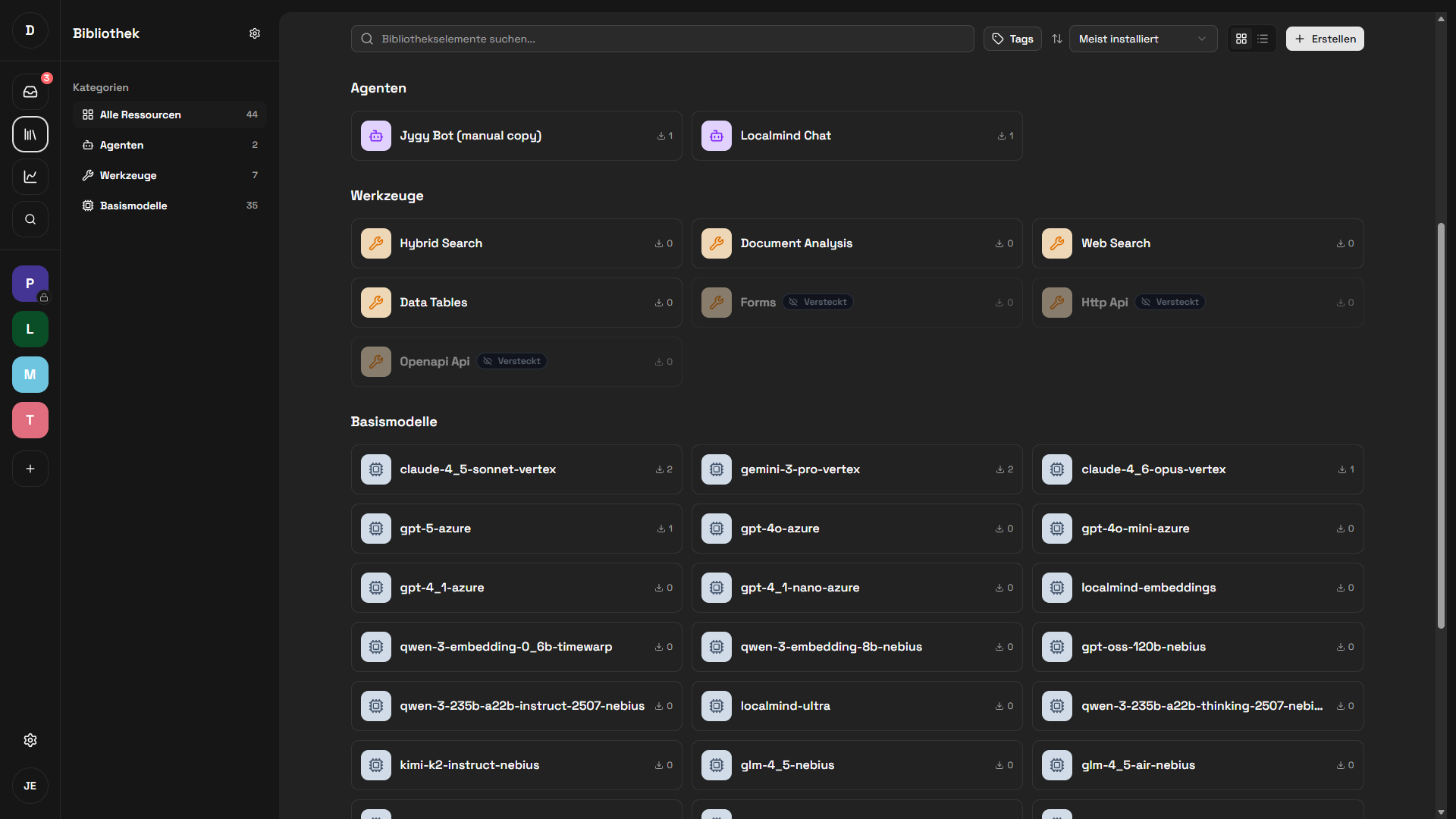 Manche Werkzeuge können als **„Versteckt"** markiert sein. Diese sind in der Library vorhanden, werden aber in der Standardansicht nicht angezeigt. Die Sichtbarkeit wird von Library Managern gesteuert.
Systemseitig bereitgestellte Werkzeuge kannst du nur **verknüpfen** — nicht duplizieren. Es entsteht also eine **Verknüpfung**, die Updates am Original automatisch übernimmt, statt einer eigenständigen Kopie. Siehe [Changelog 1.0.0-beta.8](/changelog/v1.0.0-beta.8).
## Basismodelle zu Spaces hinzufügen
Modelle wählst du nicht pro Anfrage: Sie werden dem Space über die Library bereitgestellt — **Library → Basismodell → „Zu Spaces hinzufügen"** (als Verknüpfung oder Kopie). Erst danach ist das Modell im Modell-Dropdown deiner Agenten und Apps wählbar. Wie du das passende Modell auswählst, liest du unter [Modellauswahl](/arbeiten-mit-ki/modellauswahl).
Wähle in der linken Spalte die Kategorie **Basismodelle**.
Finde das gewünschte Modell im Katalog und klicke darauf.
Klicke auf **Zu Spaces hinzufügen**.
Wähle einen oder mehrere Spaces aus, denen das Modell zugewiesen werden soll.
Spaces, die das ausgewählte Modell bereits haben, werden in der Auswahl automatisch ausgeblendet.
Alternativ kann ein Basismodell org-weit über seine **Verteilungseinstellungen** bereitgestellt werden (durch einen Library Manager). Diese greifen jedoch nur für **neu erstellte** Spaces — bestehende Spaces erhalten das Modell nicht rückwirkend. Fehlt ein Modell in einem bestehenden Space, füge es wie oben beschrieben über **Zu Spaces hinzufügen** hinzu.
## Agent zur Library vorschlagen
Du kannst Agenten aus deinem Space zur Library vorschlagen, damit sie auch anderen Mitgliedern deiner Organisation zur Verfügung stehen. Dein Vorschlag wird von einem Benutzer mit **Library-Manager-Rechten** geprüft und freigeschaltet.
Details zum Freigabeprozess und zur Verwaltung der Library findest du im [Administration-Tab unter Library Management](/administration/Einstieg).
Manche Werkzeuge können als **„Versteckt"** markiert sein. Diese sind in der Library vorhanden, werden aber in der Standardansicht nicht angezeigt. Die Sichtbarkeit wird von Library Managern gesteuert.
Systemseitig bereitgestellte Werkzeuge kannst du nur **verknüpfen** — nicht duplizieren. Es entsteht also eine **Verknüpfung**, die Updates am Original automatisch übernimmt, statt einer eigenständigen Kopie. Siehe [Changelog 1.0.0-beta.8](/changelog/v1.0.0-beta.8).
## Basismodelle zu Spaces hinzufügen
Modelle wählst du nicht pro Anfrage: Sie werden dem Space über die Library bereitgestellt — **Library → Basismodell → „Zu Spaces hinzufügen"** (als Verknüpfung oder Kopie). Erst danach ist das Modell im Modell-Dropdown deiner Agenten und Apps wählbar. Wie du das passende Modell auswählst, liest du unter [Modellauswahl](/arbeiten-mit-ki/modellauswahl).
Wähle in der linken Spalte die Kategorie **Basismodelle**.
Finde das gewünschte Modell im Katalog und klicke darauf.
Klicke auf **Zu Spaces hinzufügen**.
Wähle einen oder mehrere Spaces aus, denen das Modell zugewiesen werden soll.
Spaces, die das ausgewählte Modell bereits haben, werden in der Auswahl automatisch ausgeblendet.
Alternativ kann ein Basismodell org-weit über seine **Verteilungseinstellungen** bereitgestellt werden (durch einen Library Manager). Diese greifen jedoch nur für **neu erstellte** Spaces — bestehende Spaces erhalten das Modell nicht rückwirkend. Fehlt ein Modell in einem bestehenden Space, füge es wie oben beschrieben über **Zu Spaces hinzufügen** hinzu.
## Agent zur Library vorschlagen
Du kannst Agenten aus deinem Space zur Library vorschlagen, damit sie auch anderen Mitgliedern deiner Organisation zur Verfügung stehen. Dein Vorschlag wird von einem Benutzer mit **Library-Manager-Rechten** geprüft und freigeschaltet.
Details zum Freigabeprozess und zur Verwaltung der Library findest du im [Administration-Tab unter Library Management](/administration/Einstieg).