> ## Documentation Index
> Fetch the complete documentation index at: https://docs.localmind.ai/llms.txt
> Use this file to discover all available pages before exploring further.
# Agent erstellen
> KI-Agenten im Space erstellen, konfigurieren und mit Tools ausstatten.
Agenten sind konfigurierbare KI-Assistenten innerhalb eines [Space](/navigation/Spaces). Du legst fest, welches Modell ein Agent nutzt, wie er sich verhält und auf welche [Werkzeuge](/core-functions/Werkzeuge) er zugreifen darf.
## Agent erstellen
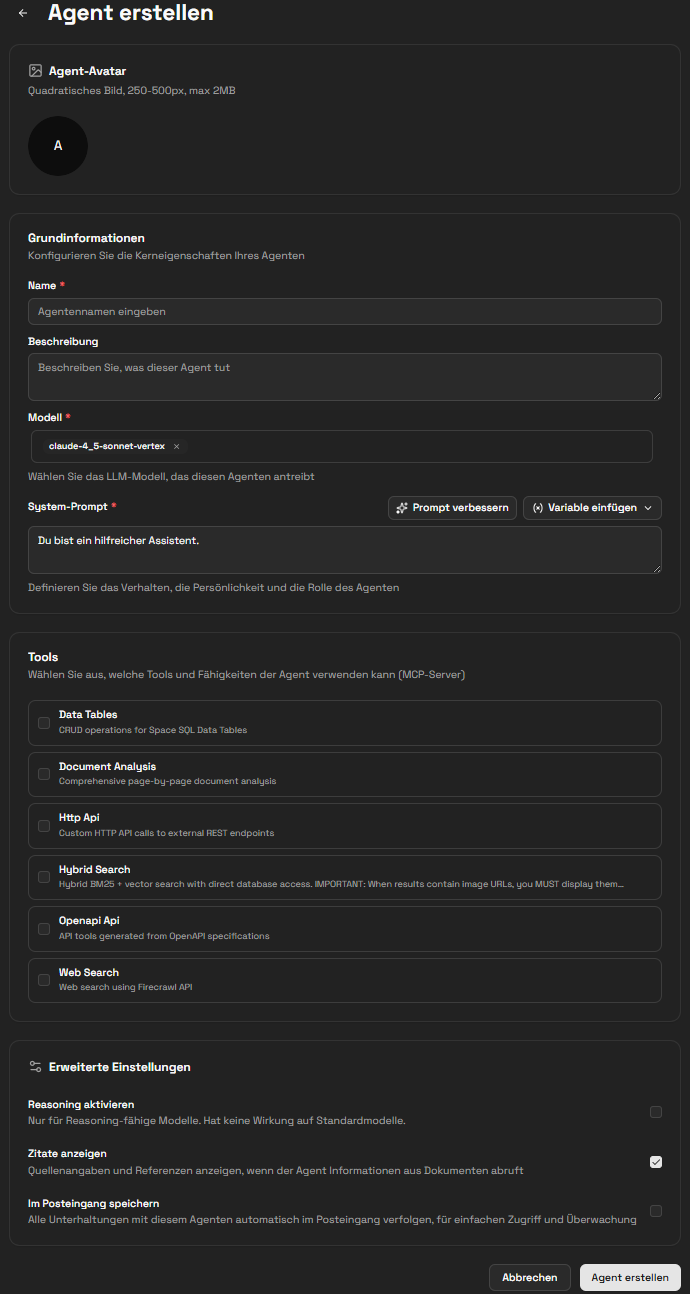
Navigiere zu **Ressourcen → Agenten → Agent erstellen**, um einen neuen Agenten anzulegen.
Lade ein Bild hoch, das deinen Agenten repräsentiert. Format- und Größenvorgaben zeigt dir das Upload-Feld an.
Fülle die folgenden Felder aus:
* **Name** (Pflicht) — Der Anzeigename deines Agenten
* **Beschreibung** (optional) — Kurze Beschreibung, was der Agent macht
* **Modell** (Pflicht) — Das LLM-Modell, das der Agent nutzt. Im Dropdown erscheinen nur Modelle, die deinem Space über die [Library](/library/overview) bereitgestellt wurden. Eine Übersicht der Modellkategorien findest du unter [Modellauswahl](/arbeiten-mit-ki/modellauswahl).
* **System-Prompt** (Pflicht) — Definiert das Grundverhalten, die Rolle und die Tonalität des Agenten. Tipps dazu findest du unter [Prompting-Grundlagen](/arbeiten-mit-ki/Prompting-Grundlagen).
 Im System-Prompt-Editor stehen dir zwei Hilfsfunktionen zur Verfügung:
* **Prompt verbessern** — Optimiert deinen Prompt automatisch, z.B. durch klarere Rollenanweisungen oder Regeln.
* **Variable einfügen** — Fügt vordefinierte Variablen/Platzhalter in den Prompt ein. Die verfügbaren Variablen hängen von der Systemkonfiguration ab.
Nutze [Prompt-Templates](/arbeiten-mit-ki/Prompt-Templates) als Startpunkt, wenn du nicht bei null anfangen möchtest.
Wähle aus, welche Werkzeuge der Agent verwenden darf. Typische Tools sind:
* **Daten (Hybrid Search)** — Der Agent durchsucht deine hochgeladenen Dokumente per Hybrid Search nach relevanten Inhalten – auch wenn du nicht die exakten Suchbegriffe kennst.
* **Data Tables** — Ermöglicht dem Agenten, strukturierte Daten aus Tabellen im Space zu lesen und zu bearbeiten.
* **Document Analysis** — Der Agent kann hochgeladene Dokumente Seite für Seite analysieren und Inhalte zusammenfassen.
* **Image Generation** — Der Agent erzeugt Bilder aus Text-Prompts und bettet sie direkt in seine Antwort ein.
* **Web Search** — Der Agent kann aktuelle Informationen aus dem Internet abrufen.
Welche Tools zur Auswahl stehen, hängt davon ab, welche [Werkzeuge](/core-functions/Werkzeuge) im Space verfügbar sind.
Aktiviert schrittweises Denken vor der Antwort. Nur für reasoning-fähige Modelle wirksam – bei Standardmodellen hat diese Option keinen Effekt. Mehr dazu unter [Reasoning und Thinking](/arbeiten-mit-ki/Reasoning-und-Thinking).
Zeigt Quellenangaben an, wenn der Agent Informationen aus Dokumenten abruft. Besonders sinnvoll bei dokumentenbasierten Use Cases mit Hybrid Search.
Speichert die Ergebnisse von Unterhaltungen mit diesem Agenten automatisch in der [Inbox](/navigation/Inbox). Praktisch für asynchrone Aufgaben oder zur Nachverfolgung.
Legt fest, ob Nutzungsdaten dieses Agenten mit deinem Administrator geteilt werden – etwa zur Auswertung, wie intensiv der Agent genutzt wird.
Klicke auf **Agent erstellen**, um den Agenten im Space anzulegen. Mit **Abbrechen** verwirfst du alle Eingaben.
**Admin-Sicht:** Wie Agenten zentral in der Library angelegt, freigegeben und an mehrere Spaces verteilt werden, siehst du in [Administration → Agenten](/settings/organization/Agenten).
Im System-Prompt-Editor stehen dir zwei Hilfsfunktionen zur Verfügung:
* **Prompt verbessern** — Optimiert deinen Prompt automatisch, z.B. durch klarere Rollenanweisungen oder Regeln.
* **Variable einfügen** — Fügt vordefinierte Variablen/Platzhalter in den Prompt ein. Die verfügbaren Variablen hängen von der Systemkonfiguration ab.
Nutze [Prompt-Templates](/arbeiten-mit-ki/Prompt-Templates) als Startpunkt, wenn du nicht bei null anfangen möchtest.
Wähle aus, welche Werkzeuge der Agent verwenden darf. Typische Tools sind:
* **Daten (Hybrid Search)** — Der Agent durchsucht deine hochgeladenen Dokumente per Hybrid Search nach relevanten Inhalten – auch wenn du nicht die exakten Suchbegriffe kennst.
* **Data Tables** — Ermöglicht dem Agenten, strukturierte Daten aus Tabellen im Space zu lesen und zu bearbeiten.
* **Document Analysis** — Der Agent kann hochgeladene Dokumente Seite für Seite analysieren und Inhalte zusammenfassen.
* **Image Generation** — Der Agent erzeugt Bilder aus Text-Prompts und bettet sie direkt in seine Antwort ein.
* **Web Search** — Der Agent kann aktuelle Informationen aus dem Internet abrufen.
Welche Tools zur Auswahl stehen, hängt davon ab, welche [Werkzeuge](/core-functions/Werkzeuge) im Space verfügbar sind.
Aktiviert schrittweises Denken vor der Antwort. Nur für reasoning-fähige Modelle wirksam – bei Standardmodellen hat diese Option keinen Effekt. Mehr dazu unter [Reasoning und Thinking](/arbeiten-mit-ki/Reasoning-und-Thinking).
Zeigt Quellenangaben an, wenn der Agent Informationen aus Dokumenten abruft. Besonders sinnvoll bei dokumentenbasierten Use Cases mit Hybrid Search.
Speichert die Ergebnisse von Unterhaltungen mit diesem Agenten automatisch in der [Inbox](/navigation/Inbox). Praktisch für asynchrone Aufgaben oder zur Nachverfolgung.
Legt fest, ob Nutzungsdaten dieses Agenten mit deinem Administrator geteilt werden – etwa zur Auswertung, wie intensiv der Agent genutzt wird.
Klicke auf **Agent erstellen**, um den Agenten im Space anzulegen. Mit **Abbrechen** verwirfst du alle Eingaben.
**Admin-Sicht:** Wie Agenten zentral in der Library angelegt, freigegeben und an mehrere Spaces verteilt werden, siehst du in [Administration → Agenten](/settings/organization/Agenten).