> ## Documentation Index
> Fetch the complete documentation index at: https://docs.localmind.ai/llms.txt
> Use this file to discover all available pages before exploring further.
# Werkzeuge
> Tools und Integrationen, die Agenten im Space verwenden können – von Bibliotheks-Tools über eigene MCP-Server bis zu Skills.
Werkzeuge sind Fähigkeiten und Integrationen, die [Agenten](/core-functions/agents) innerhalb eines Space nutzen können. Du findest sie unter **Ressourcen → Werkzeuge**.
## Vorhandene Werkzeuge
In vielen Spaces sind bereits Standard-Tools aus der [Library](/library/overview) verlinkt. Diese erscheinen mit dem Hinweis **„Aus Bibliothek verlinkt"** und stehen sofort zur Verfügung:
Durchsucht deine hochgeladenen Dokumente per Hybrid Search nach relevanten Inhalten – auch wenn du nicht die exakten Suchbegriffe kennst. Ideal, wenn ein Agent Fragen anhand deiner Wissensbasis beantworten soll.
Analysiert hochgeladene Dokumente Seite für Seite und kann Inhalte zusammenfassen, vergleichen oder gezielt Informationen extrahieren.
Ermöglicht dem Agenten, aktuelle Informationen aus dem Internet abzurufen – z.B. wenn deine Wissensbasis nicht ausreicht oder tagesaktuelle Daten benötigt werden.
Erzeugt Bilder direkt aus Text-Prompts im Chat (Bildgenerierungsmodell) und bettet sie in die Antwort ein.
Gibt dem Agenten Zugriff auf strukturierte Daten in Tabellen. Er kann Einträge lesen, erstellen, aktualisieren und löschen.
Der Agent kann im Chat strukturierte Eingaben über Formularfelder abfragen.
„Aus Bibliothek verlinkt" bedeutet, dass das Tool aus einem vorkonfigurierten Standardset stammt, das in der [Library](/library/overview) verwaltet wird. Diese Tools können direkt Agenten zugewiesen werden.
## Integrierte Konnektoren
Neben den Standard-Tools gibt es vorgebaute, OAuth-basierte Konnektoren zu externen Diensten: **Jira, Confluence, Notion, SharePoint, Outlook** und **Microsoft Teams**. Ein Administrator stellt sie einmalig org-weit bereit und gibt sie über die [Library](/library/overview) in deinen Space frei. Sobald das der Fall ist, nutzt dein Agent sie wie jedes andere Werkzeug – du verbindest beim ersten Aufruf im Chat dein eigenes Konto.
Wie du Konnektoren im Chat nutzt und dein Konto verbindest, liest du unter [Integrationen verwenden](/integrations/Integrationen-Nutzen). Die Einrichtung auf Organisationsebene ist im Administration-Tab beschrieben.
## Neues Werkzeug hinzufügen
Du kannst eigene Tool-Server (MCP) anbinden, um die Fähigkeiten deiner Agenten zu erweitern. Navigiere zu **Werkzeuge → Tool hinzufügen**.
Vergib einen aussagekräftigen **Namen** (Pflicht) und optional eine **Beschreibung**, die erklärt, was der Tool-Server bereitstellt.
Wähle einen der sechs Verbindungstypen:
Verbindung zu einem entfernten MCP-Server über eine HTTP-URL. Geeignet für bereits gehostete MCP-Server.
**Erforderlich:** Server-URL
Führt einen MCP-Server aus einem npm-Paket mit `npx` aus. Geeignet für Community- und Open-Source-MCP-Server, die als npm-Paket verfügbar sind.
**Erforderlich:** Paketname
Führt einen MCP-Server aus einem Python-Paket mit `uvx` aus. Geeignet für Python-basierte MCP-Server.
**Erforderlich:** Paketname
Verbindung zu REST-API-Endpunkten mit benutzerdefinierter Konfiguration. Geeignet für eigene APIs, die kein MCP-Protokoll sprechen.
**Erforderlich:** Endpoint-URL, ggf. Auth-Konfiguration
Generiert Werkzeuge automatisch aus einer OpenAPI-Spezifikation. Geeignet, wenn eine API bereits eine OpenAPI/Swagger-Beschreibung mitbringt.
**Erforderlich:** OpenAPI-Spec-URL oder -Datei
Bündelt eine `SKILL.md`-Anleitung mit optionalen Code-Dateien, die der Agent in einer isolierten **Code-Sandbox** ausführt. Geeignet für deterministische Aufgaben per Code – Details unter [Skills und die Code-Sandbox](#skills-und-die-code-sandbox).
**Erforderlich:** `SKILL.md`, optional Code- und Vorlagen-Dateien
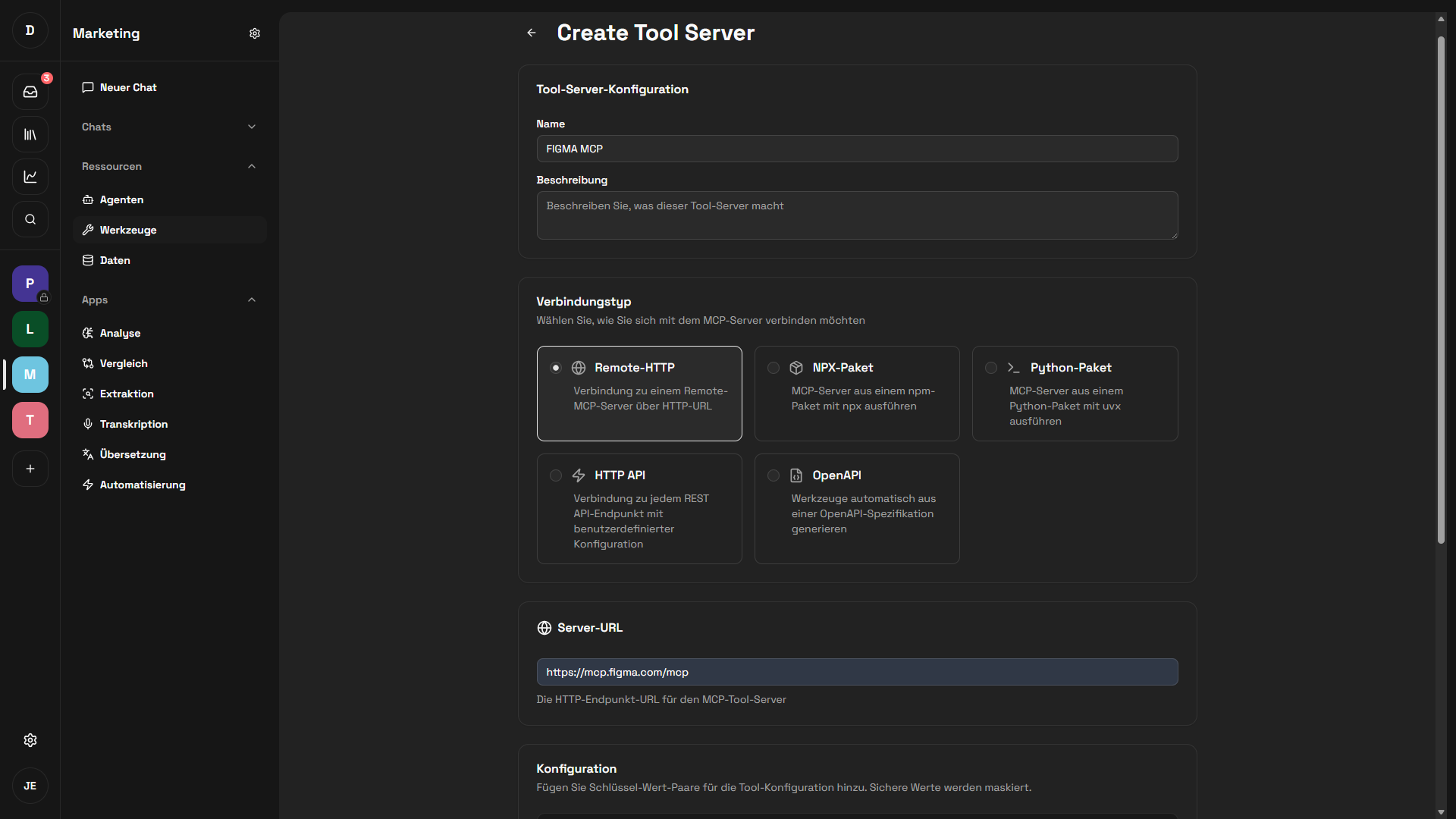 Je nach Verbindungstyp gibst du hier die HTTP-Endpoint-URL für den Tool-Server ein. Der Typ **Skill** benötigt keine Server-URL – hier hinterlegst du stattdessen die `SKILL.md` und optionale Skill-Dateien.
Füge optionale Konfigurationsvariablen als **Schlüssel/Wert-Paare** hinzu (z.B. API-Keys oder Umgebungsparameter).
Werte können als **„Sicher"** markiert werden – sichere Werte werden in der Oberfläche maskiert angezeigt.
Klicke auf **Verbindung testen**, um zu prüfen, ob der Tool-Server erreichbar und korrekt konfiguriert ist.
**Speichern** legt den Tool-Server im Space an. **Abbrechen** verwirft die Eingaben.
**Admin-Sicht:** Wie Tool-Server zentral in der Library angelegt und an mehrere Spaces verteilt werden, siehst du in [Administration → Werkzeuge](/administration/Werkzeuge).
Erreicht ein Agent während einer Konversation sein **Tool-Call-Limit**, erscheint eine verständliche Benachrichtigung direkt in der Konversation, statt dass der Agent still stoppt. So weißt du sofort, warum die Antwort endet, und kannst den Agenten gezielt erneut beauftragen.
## Skills und die Code-Sandbox
Neben den fünf Verbindungstypen Remote-HTTP, NPX-Paket, Python-Paket, HTTP API und OpenAPI gibt es den Typ **Skill**: Ein Skill bündelt eine `SKILL.md`-Anleitung mit optionalen Code-Dateien, die der Agent in einer isolierten **Code-Sandbox** ausführt. So erledigt ein Agent deterministische Aufgaben per Code – zum Beispiel Office-Dateien erzeugen. Du legst einen Skill unter **Werkzeuge → Tool hinzufügen → Typ „Skill"** an.
Die Office-Fähigkeiten (DOCX, PDF, PPTX, XLSX) sind zugleich Standard-Tool und Skill: Sie stehen als eingebautes Tool bereit und laufen technisch als Skill in der Code-Sandbox.
### Dateien für deinen Code
Dateien, die dein Code in der Sandbox braucht, gehören als **Skill-Dateien** in den Skill – auch binäre Dateien, zum Beispiel eine Vorlagen-Datei für generierte Dokumente.
**Chat-Anhänge erreichen die Sandbox nicht als Datei** – sie stehen dem Agenten nur als Text-Auszug im Kontext zur Verfügung. Alles, was dein Code als Datei verarbeiten soll, hinterlegst du als Skill-Datei im Skill.
### Zugangsdaten in der Sandbox
Braucht dein Code Zugangsdaten für einen externen Dienst, gelten diese Regeln:
* Nur **Organisations-Zugangsdaten**, die unter **Org-Einstellungen → KI-Konfiguration → Code-Sandbox** verknüpft (angehakt) sind, werden als Umgebungsvariablen in die Sandbox injiziert.
* **Space-Zugangsdaten** werden **nicht** injiziert.
* Änderungen an der Verknüpfung wirken nur für **neu** gestartete Sandboxen.
Die Code-Sandbox-Einstellungen (verknüpfte Zugangsdaten, Ressourcen-Grenzen) verwaltet dein Administrator – siehe [Administration → Werkzeuge](/administration/Werkzeuge). Wie Zugangsdaten angelegt werden, liest du unter [Zugangsdaten](/settings/organization/Zugangsdaten).
### Netzwerkzugriff
Der Netzwerkzugriff der Sandbox richtet sich nach der Netzwerkrichtlinie deiner Instanz – was erreichbar ist (z.B. für die Installation von Paketen), konfiguriert dein Administrator. Details siehe [Administration → Werkzeuge](/administration/Werkzeuge).
### Best Practices für Skill-Autoren
* **Entwickle test-getrieben:** Führe den Skill mit realistischen Beispiel-Aufgaben aus und verfeinere die `SKILL.md`, bis das Ergebnis zuverlässig stimmt.
* **Die Beschreibung beantwortet „Wann nutzen?":** Der Agent entscheidet anhand der Beschreibung, ob er den Skill einsetzt – beschreibe die Situation, nicht nur die Funktion.
* **Halte die Anleitung knapp:** Ein gutes Beispiel plus ein Hinweis auf die Grenzen des Skills wirkt besser als lange Erklärungen.
* **Verzichte auf Formeln wie „CRITICAL!" oder „YOU MUST":** Klare, neutrale Anweisungen funktionieren zuverlässiger als Druck-Formulierungen.
* **Halte den System-Prompt kurz:** Die Detail-Anleitung gehört in die `SKILL.md`, nicht in den System-Prompt des Agenten.
Der wichtigste Hebel ist die Beschreibung: Ein Skill mit präziser „Wann nutzen?"-Beschreibung wird vom Agenten im richtigen Moment gewählt – und im falschen ignoriert.
Je nach Verbindungstyp gibst du hier die HTTP-Endpoint-URL für den Tool-Server ein. Der Typ **Skill** benötigt keine Server-URL – hier hinterlegst du stattdessen die `SKILL.md` und optionale Skill-Dateien.
Füge optionale Konfigurationsvariablen als **Schlüssel/Wert-Paare** hinzu (z.B. API-Keys oder Umgebungsparameter).
Werte können als **„Sicher"** markiert werden – sichere Werte werden in der Oberfläche maskiert angezeigt.
Klicke auf **Verbindung testen**, um zu prüfen, ob der Tool-Server erreichbar und korrekt konfiguriert ist.
**Speichern** legt den Tool-Server im Space an. **Abbrechen** verwirft die Eingaben.
**Admin-Sicht:** Wie Tool-Server zentral in der Library angelegt und an mehrere Spaces verteilt werden, siehst du in [Administration → Werkzeuge](/administration/Werkzeuge).
Erreicht ein Agent während einer Konversation sein **Tool-Call-Limit**, erscheint eine verständliche Benachrichtigung direkt in der Konversation, statt dass der Agent still stoppt. So weißt du sofort, warum die Antwort endet, und kannst den Agenten gezielt erneut beauftragen.
## Skills und die Code-Sandbox
Neben den fünf Verbindungstypen Remote-HTTP, NPX-Paket, Python-Paket, HTTP API und OpenAPI gibt es den Typ **Skill**: Ein Skill bündelt eine `SKILL.md`-Anleitung mit optionalen Code-Dateien, die der Agent in einer isolierten **Code-Sandbox** ausführt. So erledigt ein Agent deterministische Aufgaben per Code – zum Beispiel Office-Dateien erzeugen. Du legst einen Skill unter **Werkzeuge → Tool hinzufügen → Typ „Skill"** an.
Die Office-Fähigkeiten (DOCX, PDF, PPTX, XLSX) sind zugleich Standard-Tool und Skill: Sie stehen als eingebautes Tool bereit und laufen technisch als Skill in der Code-Sandbox.
### Dateien für deinen Code
Dateien, die dein Code in der Sandbox braucht, gehören als **Skill-Dateien** in den Skill – auch binäre Dateien, zum Beispiel eine Vorlagen-Datei für generierte Dokumente.
**Chat-Anhänge erreichen die Sandbox nicht als Datei** – sie stehen dem Agenten nur als Text-Auszug im Kontext zur Verfügung. Alles, was dein Code als Datei verarbeiten soll, hinterlegst du als Skill-Datei im Skill.
### Zugangsdaten in der Sandbox
Braucht dein Code Zugangsdaten für einen externen Dienst, gelten diese Regeln:
* Nur **Organisations-Zugangsdaten**, die unter **Org-Einstellungen → KI-Konfiguration → Code-Sandbox** verknüpft (angehakt) sind, werden als Umgebungsvariablen in die Sandbox injiziert.
* **Space-Zugangsdaten** werden **nicht** injiziert.
* Änderungen an der Verknüpfung wirken nur für **neu** gestartete Sandboxen.
Die Code-Sandbox-Einstellungen (verknüpfte Zugangsdaten, Ressourcen-Grenzen) verwaltet dein Administrator – siehe [Administration → Werkzeuge](/administration/Werkzeuge). Wie Zugangsdaten angelegt werden, liest du unter [Zugangsdaten](/settings/organization/Zugangsdaten).
### Netzwerkzugriff
Der Netzwerkzugriff der Sandbox richtet sich nach der Netzwerkrichtlinie deiner Instanz – was erreichbar ist (z.B. für die Installation von Paketen), konfiguriert dein Administrator. Details siehe [Administration → Werkzeuge](/administration/Werkzeuge).
### Best Practices für Skill-Autoren
* **Entwickle test-getrieben:** Führe den Skill mit realistischen Beispiel-Aufgaben aus und verfeinere die `SKILL.md`, bis das Ergebnis zuverlässig stimmt.
* **Die Beschreibung beantwortet „Wann nutzen?":** Der Agent entscheidet anhand der Beschreibung, ob er den Skill einsetzt – beschreibe die Situation, nicht nur die Funktion.
* **Halte die Anleitung knapp:** Ein gutes Beispiel plus ein Hinweis auf die Grenzen des Skills wirkt besser als lange Erklärungen.
* **Verzichte auf Formeln wie „CRITICAL!" oder „YOU MUST":** Klare, neutrale Anweisungen funktionieren zuverlässiger als Druck-Formulierungen.
* **Halte den System-Prompt kurz:** Die Detail-Anleitung gehört in die `SKILL.md`, nicht in den System-Prompt des Agenten.
Der wichtigste Hebel ist die Beschreibung: Ein Skill mit präziser „Wann nutzen?"-Beschreibung wird vom Agenten im richtigen Moment gewählt – und im falschen ignoriert.