> ## Documentation Index
> Fetch the complete documentation index at: https://docs.localmind.ai/llms.txt
> Use this file to discover all available pages before exploring further.
# Übersetzung
> Texte und Dokumente mit DeepL übersetzen – direkt in Localmind.
Die Translation App übersetzt Texte und Dokumente mithilfe der DeepL-API. Für die Nutzung ist ein gültiger **DeepL-API-Key** erforderlich, der entweder vom Benutzer selbst oder zentral vom Org Admin bereitgestellt wird.
Du findest die App in deinem Space in der Sidebar unterhalb der Standard-Ressourcen als **Übersetzung**.
## DeepL-API-Key einrichten
Die Translation App sucht in folgender Reihenfolge nach einem DeepL-API-Key:
Gibt es im aktuellen Space ein Credential mit dem exakten Namen `deepl-api-key`?
Gibt es auf Organisationsebene ein Credential mit dem exakten Namen `deepl-api-key`?
Gibt es eine serverseitige Umgebungsvariable `DEEPL_API_KEY`?
Sobald ein Key auf einer Ebene gefunden wird, wird dieser verwendet – die nachfolgenden Ebenen werden nicht mehr geprüft. Ein Space-Credential hat also immer Vorrang vor einem Org-Credential.
Die Translation App zeigt dir an, woher der aktuell verwendete DeepL-Key stammt (z.B. „Space Credentials" oder „Org Credentials"). So siehst du jederzeit, welche Konfiguration aktiv ist.
## Key als Benutzer eingeben
Wenn kein DeepL-API-Key konfiguriert ist, fordert die App dich direkt zur Eingabe auf:
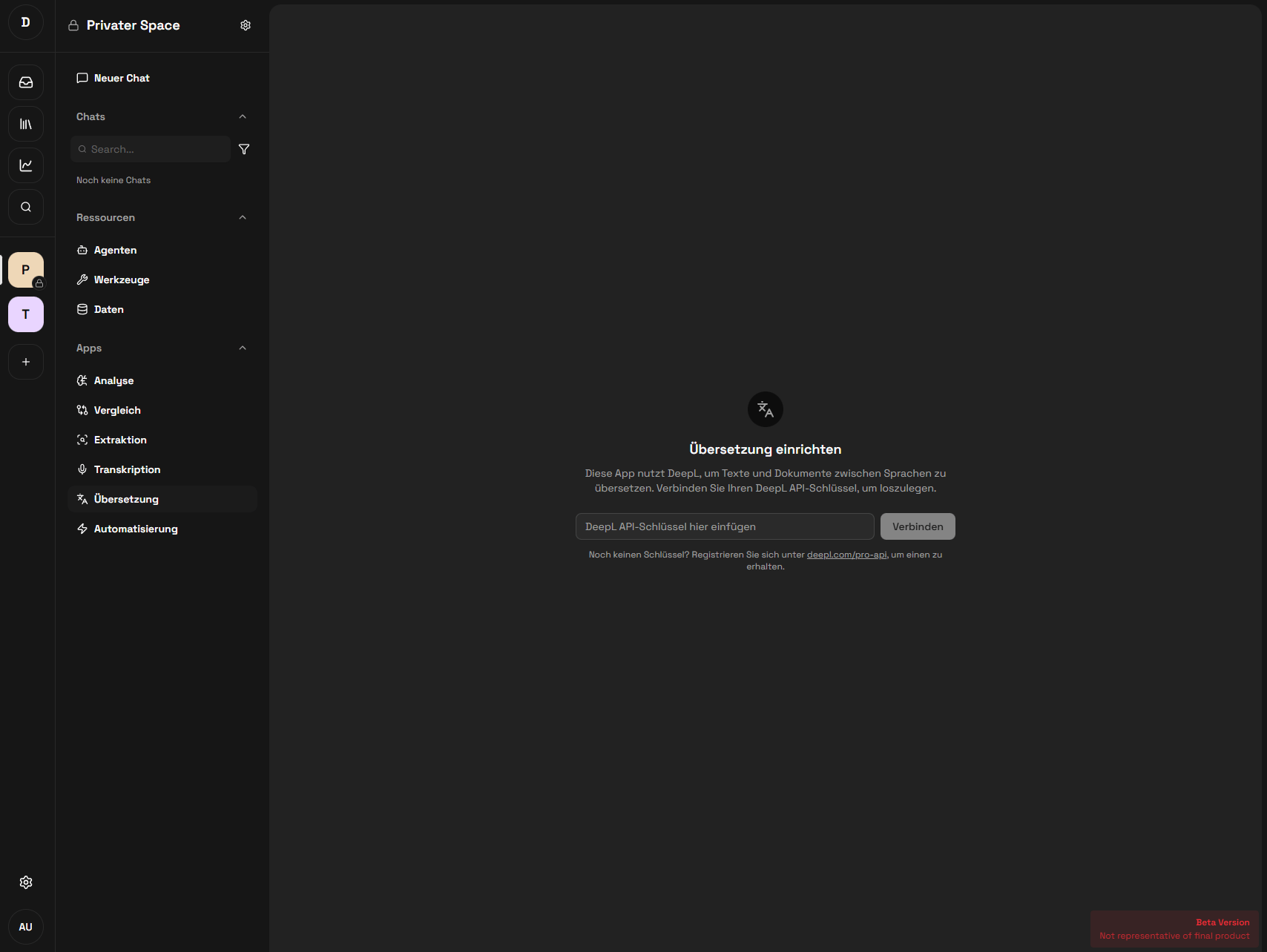 Gib deinen DeepL-API-Key ein und bestätige. Der Key wird automatisch als Credential mit dem Namen `deepl-api-key` im aktuellen Space gespeichert.
Dieses Credential kannst du anschließend in den [Org-Einstellungen unter Zugangsdaten](/settings/organization/Zugangsdaten) (Feld „Bereich": dein Space) einsehen, bearbeiten oder löschen.
## Key vom Org Admin bereitstellen lassen
Wenn du den DeepL-API-Key nicht selbst verwalten möchtest, kann dein Org Admin einen Key zentral für die gesamte Organisation bereitstellen. In diesem Fall musst du nichts tun – die Translation App verwendet automatisch den Org-Key.
Details zur org-weiten Einrichtung findest du unter [Zugangsdaten → DeepL bereitstellen](/settings/organization/Zugangsdaten#deepl-für-die-translation-app-bereitstellen).
**Welchen Key verwenden?** Wenn dein Org Admin bereits einen DeepL-Key für die Organisation hinterlegt hat, benötigst du keinen eigenen. Ein Space-Credential ist nur sinnvoll, wenn du einen separaten Key für diesen Space verwenden möchtest (z.B. mit eigenem DeepL-Kontingent).
## Nächste Schritte
DeepL-Key als Org Admin zentral bereitstellen und Credentials verwalten.
Dokumente inhaltlich auswerten – mit Vorlagen wie Management-Zusammenfassung oder Vertragsprüfung.
Strukturierte Felder aus Dokumenten ziehen – mit Konfidenz, Quellenbeleg und Review.
Dokumente hochladen und als Datenquelle in deinem Space nutzen.
Gib deinen DeepL-API-Key ein und bestätige. Der Key wird automatisch als Credential mit dem Namen `deepl-api-key` im aktuellen Space gespeichert.
Dieses Credential kannst du anschließend in den [Org-Einstellungen unter Zugangsdaten](/settings/organization/Zugangsdaten) (Feld „Bereich": dein Space) einsehen, bearbeiten oder löschen.
## Key vom Org Admin bereitstellen lassen
Wenn du den DeepL-API-Key nicht selbst verwalten möchtest, kann dein Org Admin einen Key zentral für die gesamte Organisation bereitstellen. In diesem Fall musst du nichts tun – die Translation App verwendet automatisch den Org-Key.
Details zur org-weiten Einrichtung findest du unter [Zugangsdaten → DeepL bereitstellen](/settings/organization/Zugangsdaten#deepl-für-die-translation-app-bereitstellen).
**Welchen Key verwenden?** Wenn dein Org Admin bereits einen DeepL-Key für die Organisation hinterlegt hat, benötigst du keinen eigenen. Ein Space-Credential ist nur sinnvoll, wenn du einen separaten Key für diesen Space verwenden möchtest (z.B. mit eigenem DeepL-Kontingent).
## Nächste Schritte
DeepL-Key als Org Admin zentral bereitstellen und Credentials verwalten.
Dokumente inhaltlich auswerten – mit Vorlagen wie Management-Zusammenfassung oder Vertragsprüfung.
Strukturierte Felder aus Dokumenten ziehen – mit Konfidenz, Quellenbeleg und Review.
Dokumente hochladen und als Datenquelle in deinem Space nutzen.