> ## Documentation Index
> Fetch the complete documentation index at: https://docs.localmind.ai/llms.txt
> Use this file to discover all available pages before exploring further.
# Initial Admin Guide
> Schritt-für-Schritt-Anleitung für die Ersteinrichtung Ihrer Localmind-Instanz – vom ersten Login bis zum ersten verteilten Agenten.
Diese Anleitung führt Sie als frisch eingerichteten Administrator durch die wichtigsten Schritte, um Ihre Localmind-Instanz betriebsbereit zu machen. Am Ende haben Sie einen ersten Space erstellt, Mitglieder eingeladen, ein Basismodell zugewiesen und Ihren ersten Agenten firmenweit bereitgestellt.
Sie erhalten Ihre initialen Login-Daten bei der Bereitstellung Ihrer Instanz.
Ändern Sie Ihr Initialpasswort sofort nach dem ersten Login unter **Profilmenü → Passwort ändern**.
Nach dem Login sehen Sie eine leere Instanz – noch ohne [Spaces](/navigation/Spaces), [Teams](/navigation/Teams) oder weitere Mitglieder.
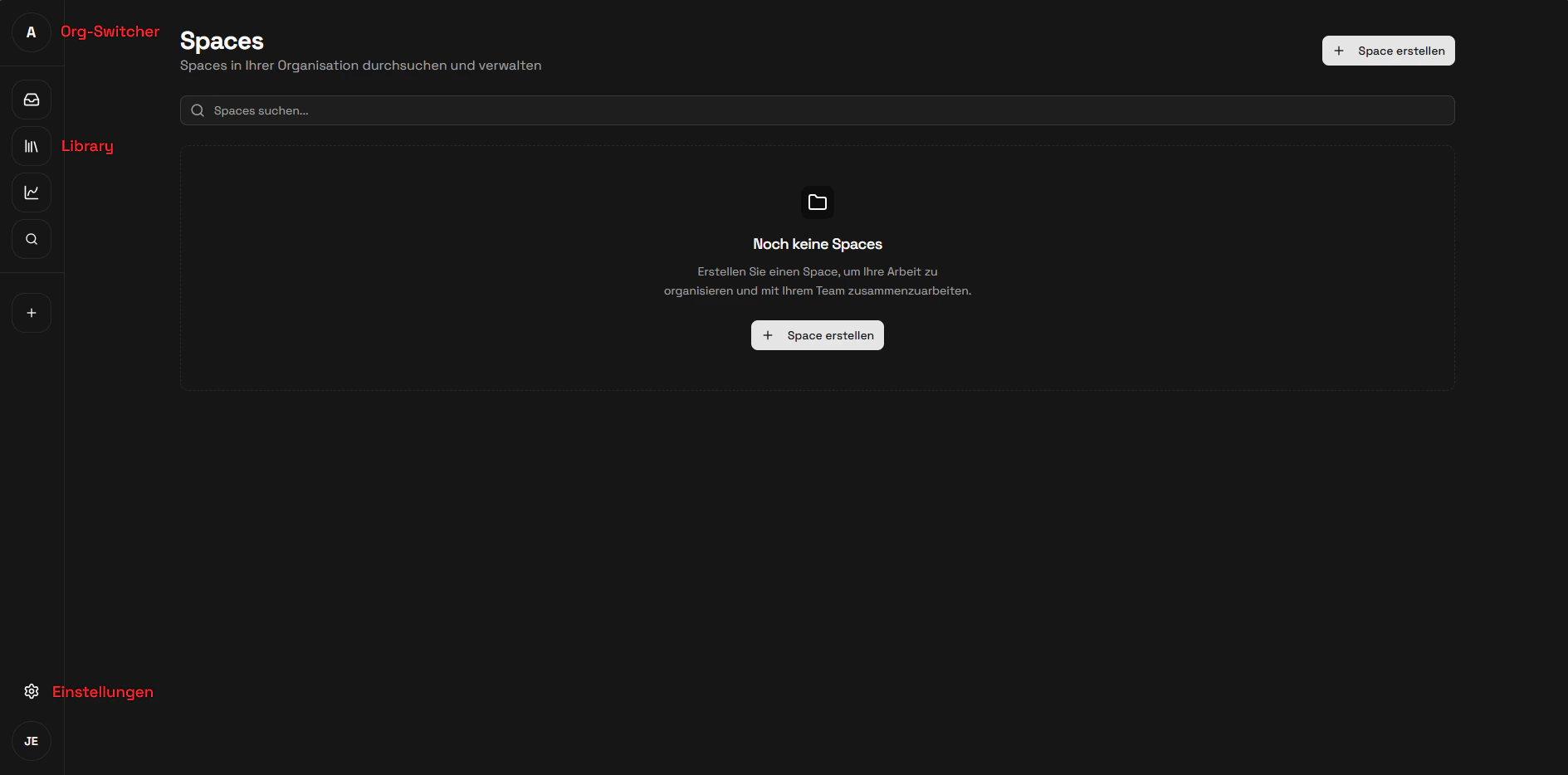
Als erstes sollten Sie die Organisationseinstellungen anpassen. Klicken Sie auf das **Einstellungsrad unten links** in der Sidebar – dort finden Sie sowohl die Instanz-Einstellungen (organisationsübergreifend) als auch die [Org-Einstellungen](/settings/organization/Einstieg).
Unter [Profil](/settings/organization/Profil) können Sie den Organisationsnamen, das Logo und die Beschreibung anpassen.
**Multi-Org-Setup:** Der Organisationsname bestimmt den **Org-Identifier**, der beim Login verwendet wird. Beispiel: Org-Name `ACME GmbH` ergibt den Identifier `ACME-GmbH`. Verwenden Sie einen möglichst einfachen, kurzen Namen ohne Sonderzeichen.
Als Instanz-Administrator können Sie über den **Org-Switcher** in der oberen linken Ecke zwischen Organisationen wechseln. Das ist relevant, wenn Ihre Instanz mehrere Organisationen verwaltet.
Jedes eingeladene Mitglied erhält automatisch einen **Privaten Space** für persönliches Arbeiten. Wenn Sie bereits eine Space-Struktur für kollaboratives Arbeiten vorgesehen haben, empfiehlt es sich, jetzt einen ersten gemeinsamen Space anzulegen – z.B. „KI-Workshop".
Wechseln Sie nun in die [Library](/library/overview). Hier weisen Sie KI-Ressourcen wie Basismodelle Ihren Spaces zu. Damit stellen Sie sicher, dass Mitglieder in ihren Spaces sofort mit einem Modell arbeiten können.
Neue Mitglieder werden als **Org Member** angelegt und haben initial:
* Zugriff auf ihren **Privaten Space**
* **Leserechte** in der [Library](/library/overview)
Sie können Mitglieder einem Space **direkt hinzufügen** oder über [Teams](/navigation/Teams) provisionieren. Teams können mehrere Spaces beinhalten und werden verwendet, um mehreren Usern in mehreren Spaces eine Space-Rolle zuzuweisen.
Detaillierte Informationen zu Rollen und Berechtigungen finden Sie unter [Library Management](/administration/Einstieg) und [Teams](/navigation/Teams).
Bevor Mitglieder einem Space oder Team zugewiesen werden können, müssen sie zur Organisation eingeladen werden.
Damit Einladungslinks per E-Mail versendet werden, richten Sie zuerst einen **Postausgangsserver** unter [Org-Einstellungen → E-Mail](/settings/organization/E-Mail-SMTP) ein.
Falls der E-Mail-Versand technisch nicht verfügbar ist, können Sie Einladungslinks auch **manuell kopieren und verteilen**.
## Zwischenfazit
**Stand jetzt:** Sie haben Ihren ersten Space erstellt, Mitglieder eingeladen und ein Basismodell über die Library verteilt. Ihre Instanz ist einsatzbereit – im nächsten Schritt erstellen Sie Ihren ersten Agenten und stellen ihn firmenweit bereit.
Wechseln Sie in Ihren Privaten Space oder den erstellten Space und navigieren Sie zu **Ressourcen → Agenten → Neuer Agent**.
Erstellen Sie z.B. einen allgemeinen Assistenten mit Basiswissen und aktivierter Websuche. Zugewiesene [Werkzeuge](/core-functions/Werkzeuge) und [Daten](/core-functions/Einstieg) werden bei der Verteilung über die Library ebenfalls bereitgestellt.
Eine ausführliche Schritt-für-Schritt-Anleitung für Ihren ersten Agenten finden Sie unter [Bauen Sie Ihren ersten Agent](/quickstart/Dein-erster-Agent). Details zu Agenten-Konfiguration, Tools und Datenquellen unter [Agenten](/core-functions/agents), [Werkzeuge](/core-functions/Werkzeuge) und [Daten](/core-functions/Einstieg).
Wechseln Sie in die [Library](/library/overview) und stellen Sie den erstellten Agenten in allen Privaten Spaces bereit.
Normale User können Ressourcen nicht direkt über die Library verteilen. Sie durchlaufen einen **Veröffentlichungsantrag**, der von einem Administrator mit den nötigen Rechten geprüft und angenommen werden muss. Details unter [Freigaben](/administration/Freigaben).